
Paso 1: Acceder al Panel de Productos
- Inicia sesión en el panel de administración de WordPress en
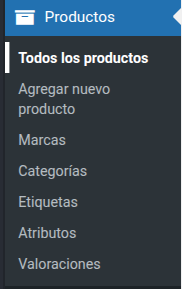
https://furgovan.cl/wp-admin - En el menú lateral izquierdo, busca la opción “Productos” (icono de caja)
- Verás el submenú desplegable con las siguientes opciones:
- Todos los productos
- Agregar nuevo producto
- Marcas
- Categorías
- Etiquetas
- Atributos
- Valoraciones
Paso 2: Ver Productos Existentes
Antes de agregar un nuevo repuesto, puedes revisar los productos existentes:- Haz clic en “Todos los productos” o simplemente en “Productos”
- Verás una tabla con todos los productos/repuestos del sistema
Columnas de la tabla:
Herramientas de gestión:
Barra superior:
- Agregar nuevo producto: Botón azul para crear productos nuevos
- Importar: Importar productos desde un archivo CSV
- Exportar: Exportar productos a un archivo CSV
Filtros disponibles:
- Acciones masivas: Editar o eliminar múltiples productos
- Auction filter By: Filtrar por tipo de subasta
- Todos los resultados SEO: Filtrar por puntuación SEO
- Todas las puntuaciones de: Otros criterios de filtración
- Elije una categoría: Filtrar por categoría específica
- Filtrar por tipo de producto: Producto simple, variable, etc.
- Filtrar por estado de invent: En stock, agotado, etc.
- Filtrar por marca: Filtrar por fabricante o marca
Buscador:
- Usa el campo “Buscar productos” en la parte superior derecha
- Escribe el nombre, SKU o parte del texto del producto
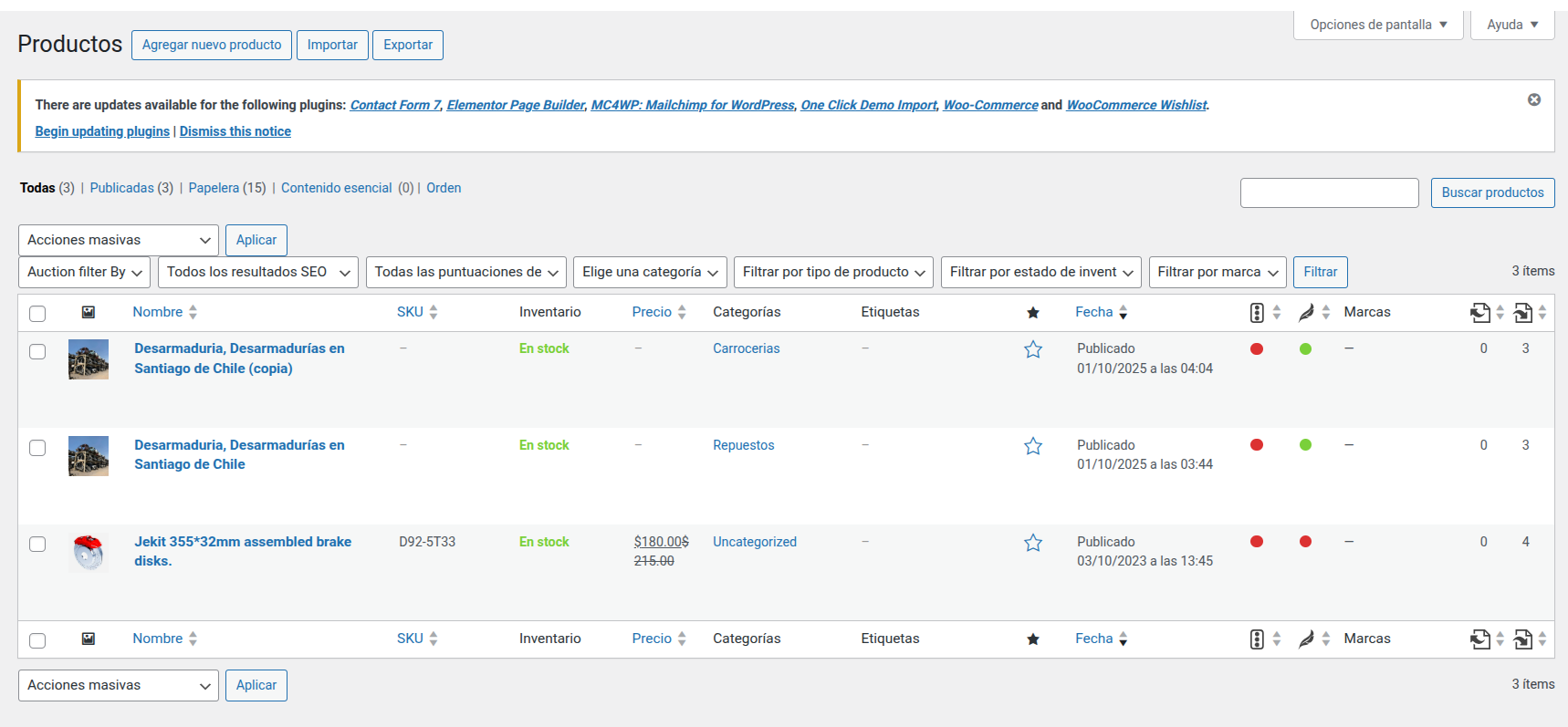
En la imagen de ejemplo puedes ver productos como “Desarmadura, Desarmadurias en Santiago de Chile” categorizado como Carrocerías o Repuestos.
Paso 3: Crear un Nuevo Repuesto
- Haz clic en el botón “Agregar nuevo producto” (botón azul en la parte superior)
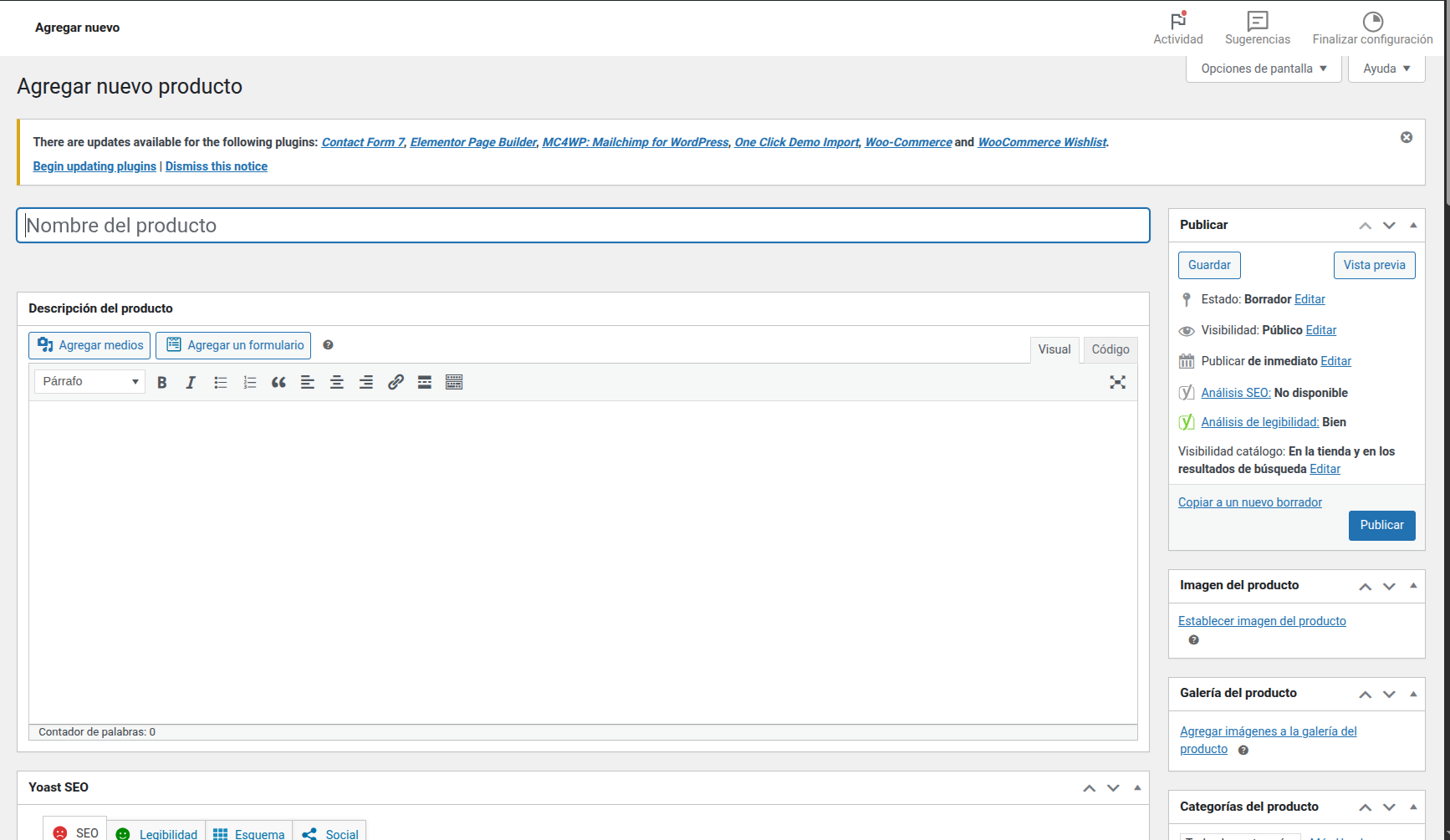
- Se abrirá el editor de productos de WooCommerce
Paso 4: Completar Información del Producto
Nombre del Producto
En el campo superior “Nombre del producto”, ingresa el nombre descriptivo del repuesto. Ejemplos de nombres claros:- ✅ “Jekit 355*32mm assembled brake disks”
- ✅ “Desarmadura, Desarmadurias en Santiago de Chile”
- ✅ “Filtro de aceite para Hyundai H100”
- ✅ “Pastillas de freno delanteras Kia Frontier”
- ✅ “Amortiguador trasero Chevrolet N300”
Descripción del Producto
Debajo del nombre encontrarás el editor de “Descripción del producto”:- Agregar medios: Botón para insertar imágenes en la descripción
- Agregar un formulario: Para agregar formularios personalizados
- Editor Visual/Código: Alternar entre editor visual y HTML
Qué incluir en la descripción:
- Características principales del repuesto
- Especificaciones técnicas
- Compatibilidad con modelos de vehículos
- Material de fabricación
- Garantía o condiciones de uso
- Instrucciones de instalación (si aplica)
Paso 6: Configurar Datos del Producto
Debajo de la descripción, encontrarás la sección “Datos del producto” donde configurarás precios e inventario.Tipo de Producto
Selecciona el tipo de producto del menú desplegable:- Producto simple: Para repuestos individuales con un solo precio
- Producto variable: Si el repuesto tiene variaciones (tallas, colores, modelos)
- Virtual: Productos digitales o servicios
- Descargable: Productos descargables
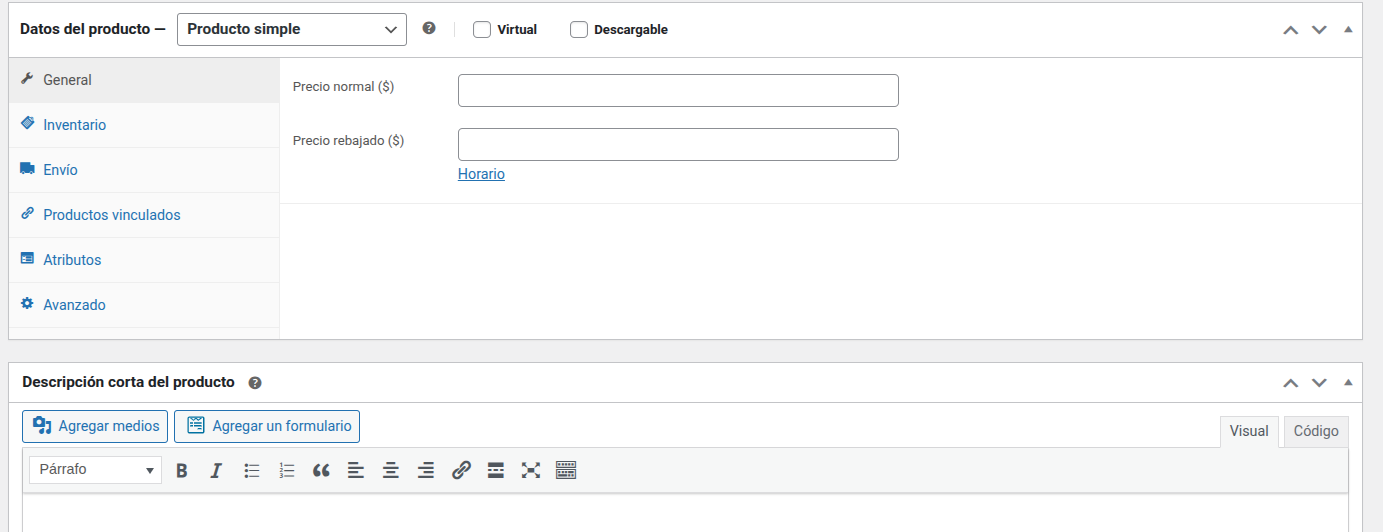
La mayoría de los repuestos se configuran como Producto simple.
Pestaña General
Dentro de “Datos del producto”, haz clic en la pestaña “General”:Precio normal ($)
- Ingresa el precio regular del repuesto
- Ejemplo:
34637 - Este es el precio antes de cualquier descuento
Precio rebajado ($)
- Si hay un precio promocional, ingrésalo aquí
- Ejemplo:
34020 - Aparecerá tachado el precio normal y se mostrará este precio
Pestaña Inventario
Haz clic en la pestaña “Inventario” para configurar el stock:SKU (Unidad de mantenimiento de stock)
- Código único del producto
- Ejemplo:
D92-ST33 - Útil para control de inventario interno
Gestionar stock
- Activa esta opción si quieres controlar el inventario
- Podrás establecer cantidad disponible
- WooCommerce reducirá automáticamente el stock con cada venta
Estado de existencias
- En stock: El producto está disponible para venta
- Agotado: No hay unidades disponibles
- Bajo pedido: Se puede pedir aunque no hay stock
Pestaña Envío
Configura las dimensiones y peso del producto:- Peso: En kilogramos
- Dimensiones: Largo x Ancho x Alto (en cm)
- Esto ayuda a calcular costos de envío automáticamente
Pestaña Productos vinculados
Aquí puedes vincular productos relacionados:- Productos complementarios: Se venden junto con este producto
- Productos relacionados: Productos similares
Pestaña Atributos
Agrega atributos personalizados del producto:- Marca del repuesto
- Material
- País de origen
- Garantía
Pestaña Avanzado
Opciones avanzadas como:- Nota de compra
- Orden del menú
- Activar reseñas
Paso 7: Agregar Especificaciones (Opcional)
Si necesitas agregar especificaciones técnicas detalladas, encontrarás la sección “Especificaciones”:Título de la pestaña
- Ingresa un nombre para la pestaña de especificaciones
- Ejemplo: “Especificaciones”
Contenido de la pestaña
Etiqueta
- Campo para el nombre de la especificación
- Ejemplo: “Brand” (Marca)
Description
- Valor o descripción de la especificación
- Ejemplo: “Pyhodi”

Paso 8: Configurar Descripción Corta
Debajo de “Datos del producto”, encontrarás “Descripción corta del producto”:- Esta descripción aparece en la parte superior de la página del producto
- Debe ser un resumen breve y atractivo
- Máximo 2-3 párrafos
- Incluye los beneficios principales del repuesto
Paso 9: Panel Lateral - Configuraciones Adicionales
En el panel derecho encontrarás varias secciones importantes:Publicar
Control de publicación del producto:- Guardar: Guardar cambios sin publicar
- Vista previa: Ver cómo se verá el producto
- Estado: Borrador o Público
- Visibilidad: Pública, Protegida con contraseña, Privada
- Publicar de inmediato: O programar para una fecha futura
Imagen del producto
- Haz clic en “Establecer imagen del producto”
- Selecciona o sube una imagen
- Esta será la imagen principal que se muestra en la tienda
Galería del producto
- Haz clic en “Agregar imágenes a la galería del producto”
- Selecciona múltiples imágenes
- Estas imágenes se mostrarán como galería en la página del producto
Categorías del producto
Selecciona las categorías apropiadas:- Carrocerías: Si el repuesto es para carrocerías
- Repuestos: Para repuestos mecánicos o eléctricos
- Uncategorized: Sin categoría (evita usar esta)
Puedes crear nuevas categorías haciendo clic en ”+ Agregar nueva categoría”.
Paso 10: Optimización SEO con Yoast SEO
Si tienes instalado Yoast SEO, encontrarás el panel de optimización debajo del contenido:Pestaña SEO
Frase clave objetivo
- En el campo “Frase clave objetivo”, ingresa la palabra clave principal del repuesto
- Ejemplos: “discos de freno hyundai”, “filtro de aceite kia”, “pastillas de freno”
- Haz clic en “Obtener frases clave relacionadas” para más ideas
Análisis SEO
Yoast analizará tu contenido y te dará recomendaciones:- ✅ Bueno: Semáforo verde
- ⚠️ Mejorable: Semáforo naranja
- ❌ Problema: Semáforo rojo
Apariencia en el buscador
Visualiza cómo se verá el producto en Google:- Previsualizar como: Resultado móvil o escritorio
- Vista previa muestra:
- URL: furgovan.cl/producto/nombre-producto
- Título SEO: Optimizado para búsquedas
- Meta descripción: Resumen atractivo del producto
Título SEO
- Generado automáticamente basado en el nombre del producto
- Puedes personalizarlo para incluir palabras clave
- Longitud recomendada: 50-60 caracteres
- Ejemplo: “Discos de Freno 355mm Hyundai | FurgoVan”
Slug (URL)
La URL del producto debe ser:- Clara:
discos-freno-hyundai-355mm - Sin espacios: Usa guiones (-)
- Sin caracteres especiales: Evita ñ, acentos, símbolos
- Corta: Máximo 3-5 palabras
Meta description
- Escribe 150-160 caracteres atractivos
- Incluye la palabra clave principal
- Agrega un beneficio o llamado a la acción
- Ejemplo: “Discos de freno de alta calidad para Hyundai. 355mm, resistentes y duraderos. ✓ Envío a todo Chile ✓ Garantía incluida. ¡Compra ahora!”
Pestaña Legibilidad
- Analiza qué tan fácil es leer tu descripción
- Proporciona sugerencias para mejorar
- Importante para la experiencia del usuario
Pestaña Esquema
- Configura datos estructurados para productos
- Ayuda a Google a entender que es un producto en venta
- Puede mostrar precio, disponibilidad y reseñas en resultados
Pestaña Social
- Configura cómo se verá al compartir en Facebook/Twitter
- Sube imagen personalizada para redes sociales
- Escribe título y descripción específicos para social media
Paso 11: Publicar el Producto
Una vez que hayas completado toda la información del repuesto:Guardar Borrador
Si aún no has terminado:- Haz clic en “Guardar” en el panel lateral derecho
- El producto se guardará como borrador
- Podrás continuar editándolo más tarde
Vista Previa
Antes de publicar:- Haz clic en “Vista previa”
- Se abrirá una nueva pestaña mostrando cómo se verá el producto en la tienda
- Verifica que todo se vea correctamente:
- Imágenes
- Precio
- Descripción
- Botón de compra
Publicar
Cuando estés listo:- Revisa que toda la información esté completa:
- ✅ Nombre del producto claro
- ✅ Descripción completa y detallada
- ✅ Precio configurado
- ✅ SKU asignado (si aplica)
- ✅ Estado de stock definido
- ✅ Categorías seleccionadas
- ✅ Imagen principal agregada
- ✅ SEO optimizado
- Haz clic en el botón “Publicar” en el panel lateral derecho
- El producto estará disponible inmediatamente en la tienda online
¡Excelente! Tu repuesto ha sido publicado exitosamente y está disponible para la venta en https://furgovan.cl
Paso 11: Guardar y Publicar
En la esquina superior derecha encontrarás las opciones de publicación:Guardar Borrador
Si aún no has terminado de completar la información:- Haz clic en el botón “Guardar borrador”
- La carrocería se guardará pero no será visible públicamente
- Podrás continuar editando más tarde desde la lista de carrocerías
Vista Previa
Antes de publicar, es recomendable ver cómo se verá:- Haz clic en “Vista previa”
- Se abrirá una nueva pestaña mostrando cómo se verá en el sitio
- Verifica que todo se vea correctamente
Publicar
Cuando estés listo para hacer visible la carrocería:- Revisa que toda la información esté completa:
- Título descriptivo ✅
- Categorías seleccionadas ✅
- Marcas y modelos configurados ✅
- Ubicaciones especificadas ✅
- SEO optimizado ✅
- Imagen destacada agregada ✅
- Haz clic en el botón azul “Publicar” en la esquina superior derecha
- La carrocería estará disponible inmediatamente en https://furgovan.cl
¡Listo! Tu carrocería ha sido publicada exitosamente y ya es visible para los visitantes del sitio.