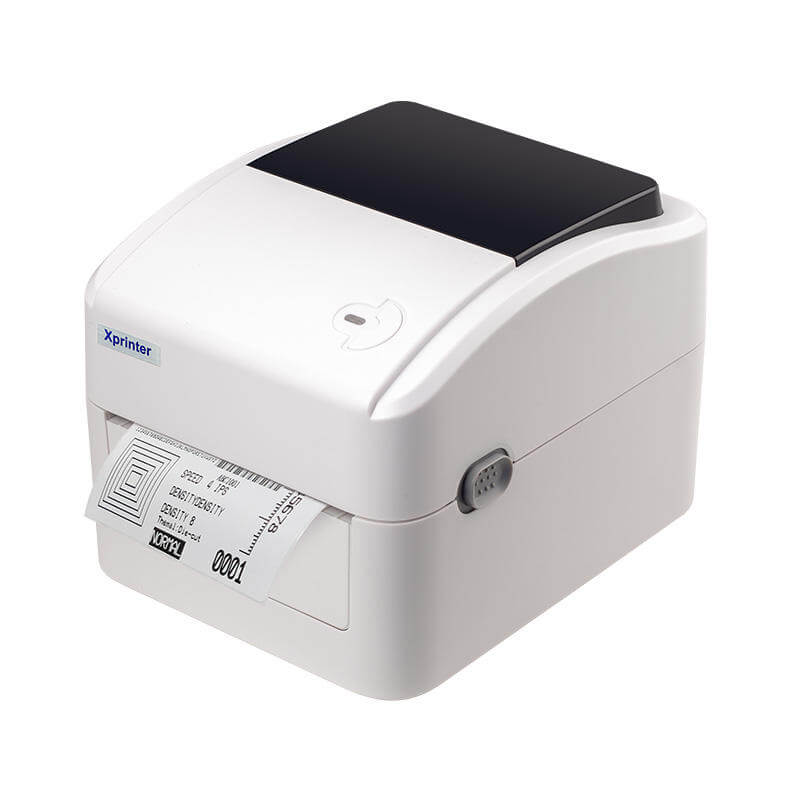
1- Descargar drives para impresora Xprinter2- Instalar drives3- Seguir los pasos para la instalacion correcta y calibración de la impresora https://www.youtube.com/watch?v=M22wgTMuzF4
Instructivo para ejecutar el programaPaso 1: Descarga de la carpeta
Haz clic en el enlace de descarga proporcionado. DescargarEsto descargará una carpeta llamada (nombre por definir, por ejemplo: RelojProgram).Ve a tu carpeta de Descargas en tu computadora.Paso 2: Localiza la carpeta descargada
En la carpeta Descargas, busca la carpeta que descargaste (por ejemplo: RelojProgram).Abre la carpeta haciendo doble clic sobre ella.Paso 3: Ejecuta el archivo ejecutar.bat
Dentro de la carpeta encontrarás dos archivos:reloj.pyejecutar.batHaz doble clic en el archivo ejecutar.bat.Paso 4: Sigue las instrucciones en pantalla
Se abrirá una ventana de consola.Dependiendo de tu sistema, verás los siguientes mensajes:Primera ejecución:El programa instalará automáticamente Python si no está en tu computadora.Si esto ocurre, el programa te pedirá que cierres la consola y vuelvas a abrir el archivo ejecutar.bat. Simplemente haz doble clic nuevamente.Ejecución normal:Si Python ya está instalado, el programa se ejecutará directamente.Paso 5: Verifica la ejecución
Una vez que el programa termine de configurarse, ejecutará automáticamente el script reloj.py.A partir de este punto, el programa estará listo para ser usado.Notas importantes
No necesitas instalar Python ni hacer configuraciones manuales; todo se realiza automáticamente al ejecutar ejecutar.bat.Si ves algún error, cierra la consola y vuelve a intentar ejecutar el archivo ejecutar.bat.