
Cómo Añadir una Marca a la Página de Inicio
Esta guía te mostrará cómo agregar marcas a la página de inicio (Home) de FurgoVan utilizando el panel de administración de WordPress y el editor Elementor.🧭 Paso 1: Acceder al administrador del sitio
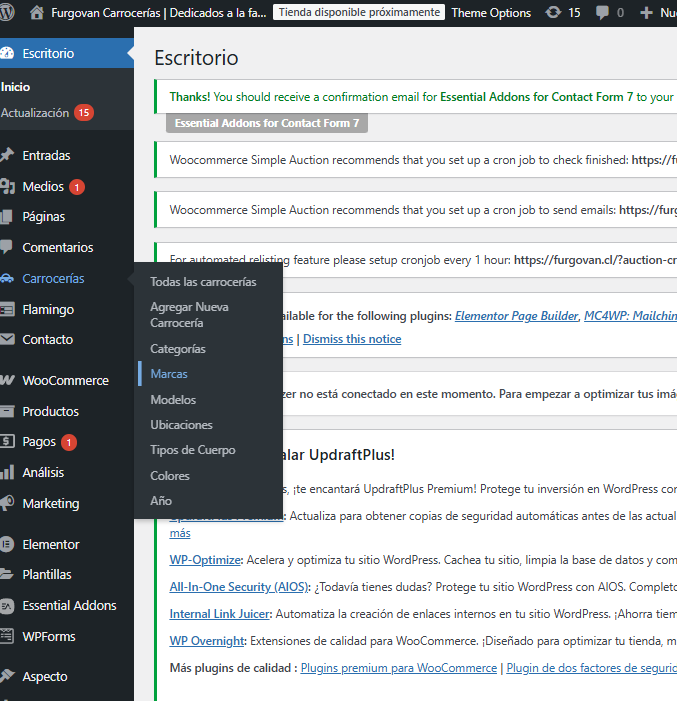
- Ingresa al panel de WordPress (
/wp-admin). - En el menú lateral, dirígete a Productos → Marcas (o la sección equivalente si usas un tipo de contenido diferente).
- Verás una pantalla como esta:
🧩 Paso 2: Crear una nueva marca
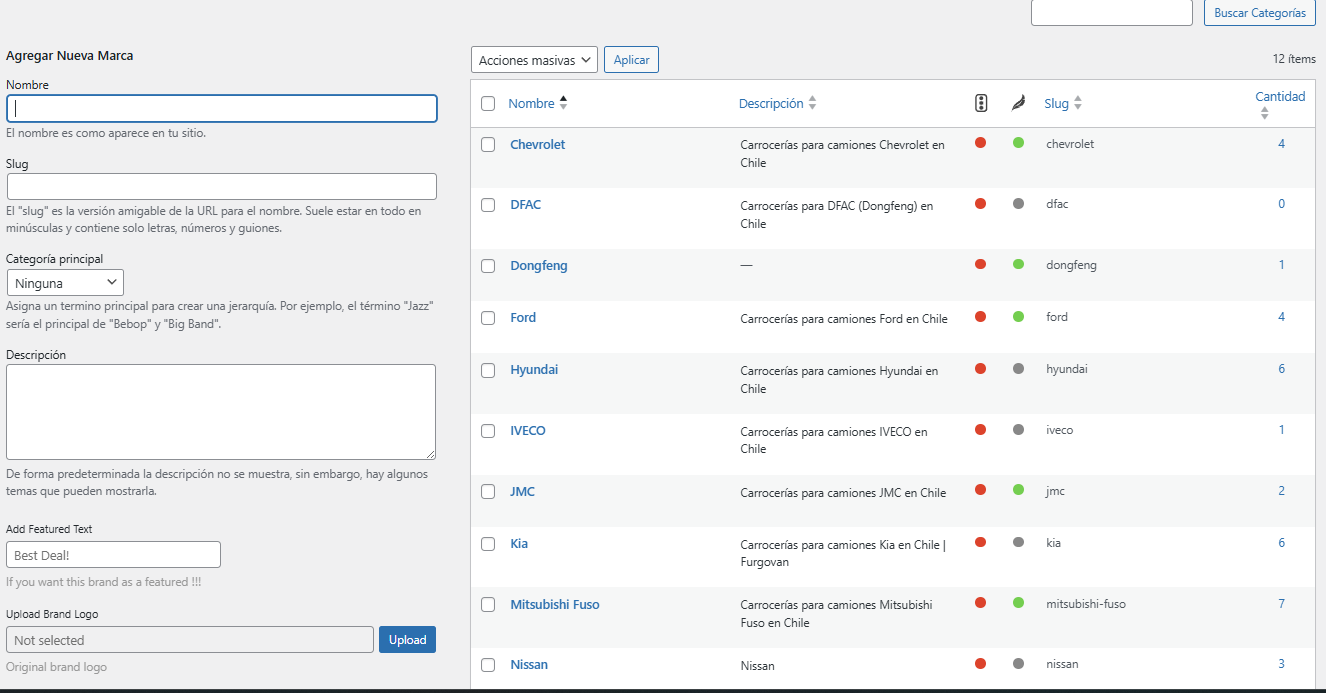
En el panel izquierdo encontrarás el formulario “Agregar Nueva Marca”. Completa los siguientes campos:-
Nombre:
Escribe el nombre de la marca.
Ejemplo:Chevrolet. -
Slug:
Se genera automáticamente, pero puedes escribirlo manualmente (solo letras minúsculas y guiones).
Ejemplo:chevrolet. -
Categoría principal:
Déjala en Ninguna, a menos que quieras agrupar marcas dentro de una jerarquía. -
Descripción:
Puedes agregar una breve descripción, aunque la mayoría de los temas no la muestran. -
Add Featured Text:
Campo opcional para destacar la marca (por ejemplo: Best Deal!). -
Upload Brand Logo:
Aquí debes subir el logo de la marca.- Formato:
.pngcon fondo transparente. - Tamaño recomendado: 200–300px de ancho.
- Pulsa Upload para cargarlo.
- Formato:
- Finalmente, haz clic en “Añadir nueva marca”.
📋 Paso 3: Verificación de marcas existentes
A la derecha verás una tabla con todas las marcas ya creadas, junto con su descripción, slug y la cantidad de productos asignados. Ejemplo:- Chevrolet — 4 productos
- Hyundai — 6 productos
- Nissan — 3 productos
🚚 Paso 4: Asignar la marca a las carrocerías
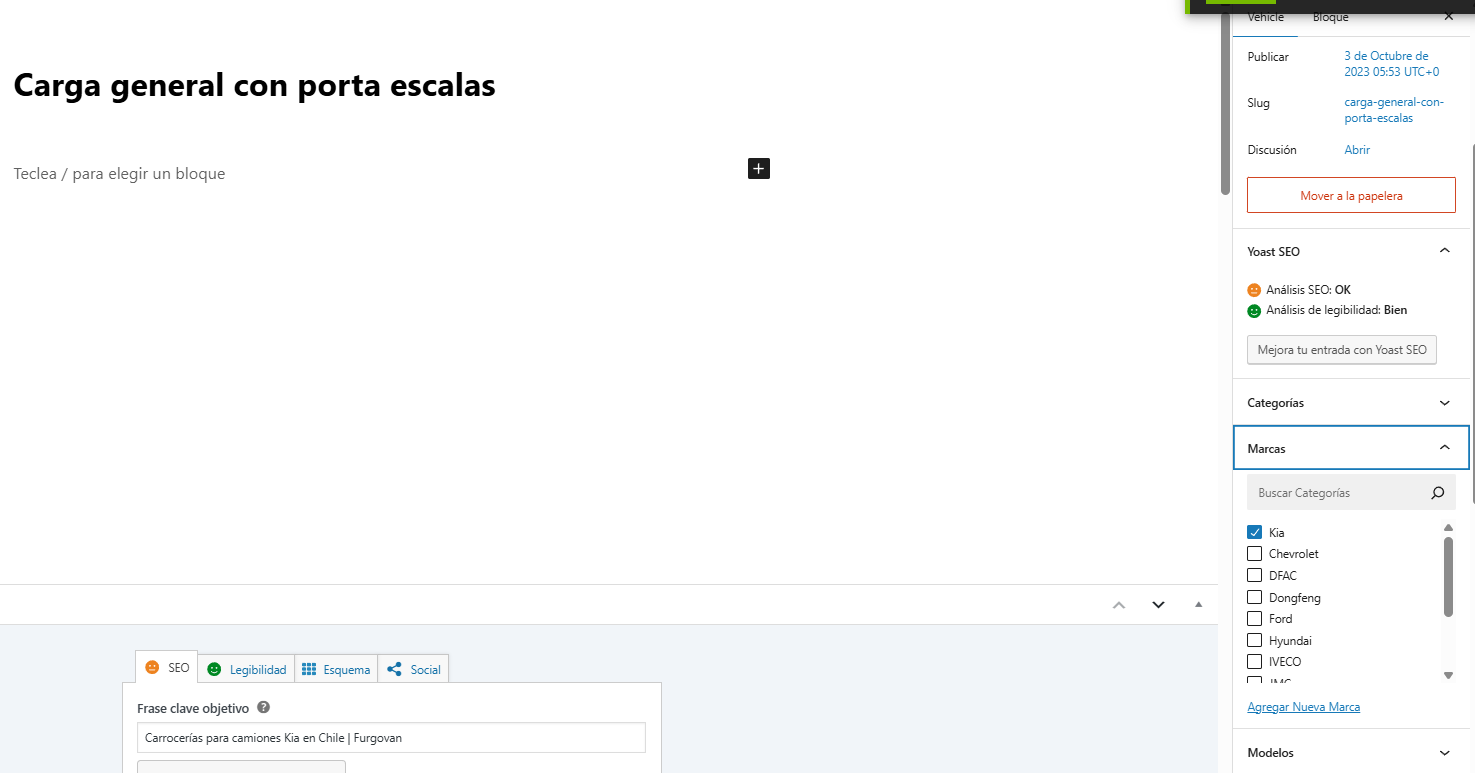
- Ve a Carrocerías → Todos las carrocerías.
- Edita el vehículo o carrocería correspondiente.
- En el panel derecho, selecciona la Marca creada (por ejemplo, Chevrolet).
- Asegúrate de tener una Imagen destacada para ese producto.
- Esta imagen se mostrará en la sección de “Proyectos Recientes”.
🧱 Paso 5: Mostrar marcas en la página de inicio con Elementor
- En la página Inicio, haz clic en Editar con Elementor.
- Busca la sección de marcas y click sobre ella para desplegar el panel lateral
- Añade los nombres de las marcas que quieras mostrar (Chevrolet, Ford, Kia, etc.).
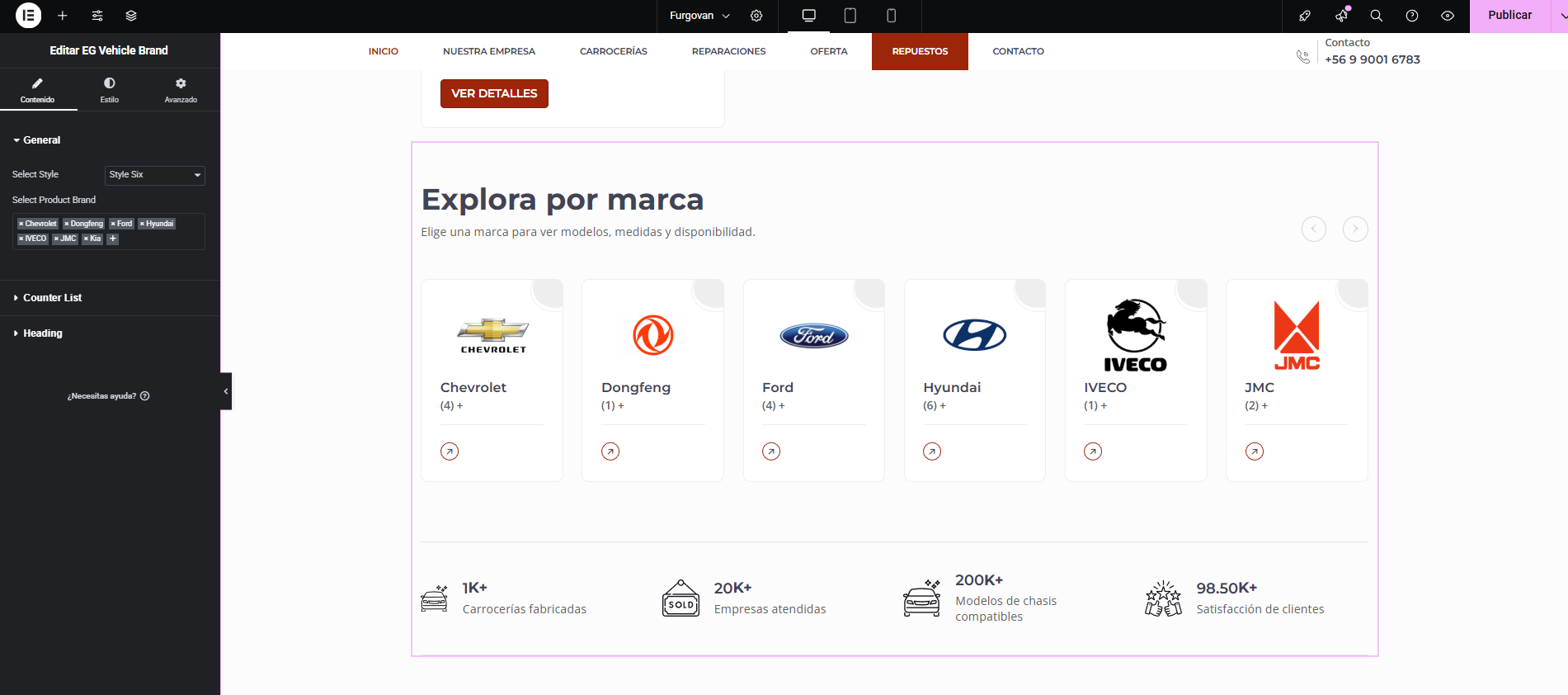
- Guarda los cambios con Actualizar / Publicar.
Agregar información de counter
- En la misma sección de marcas puedes agregar informacion de los counters
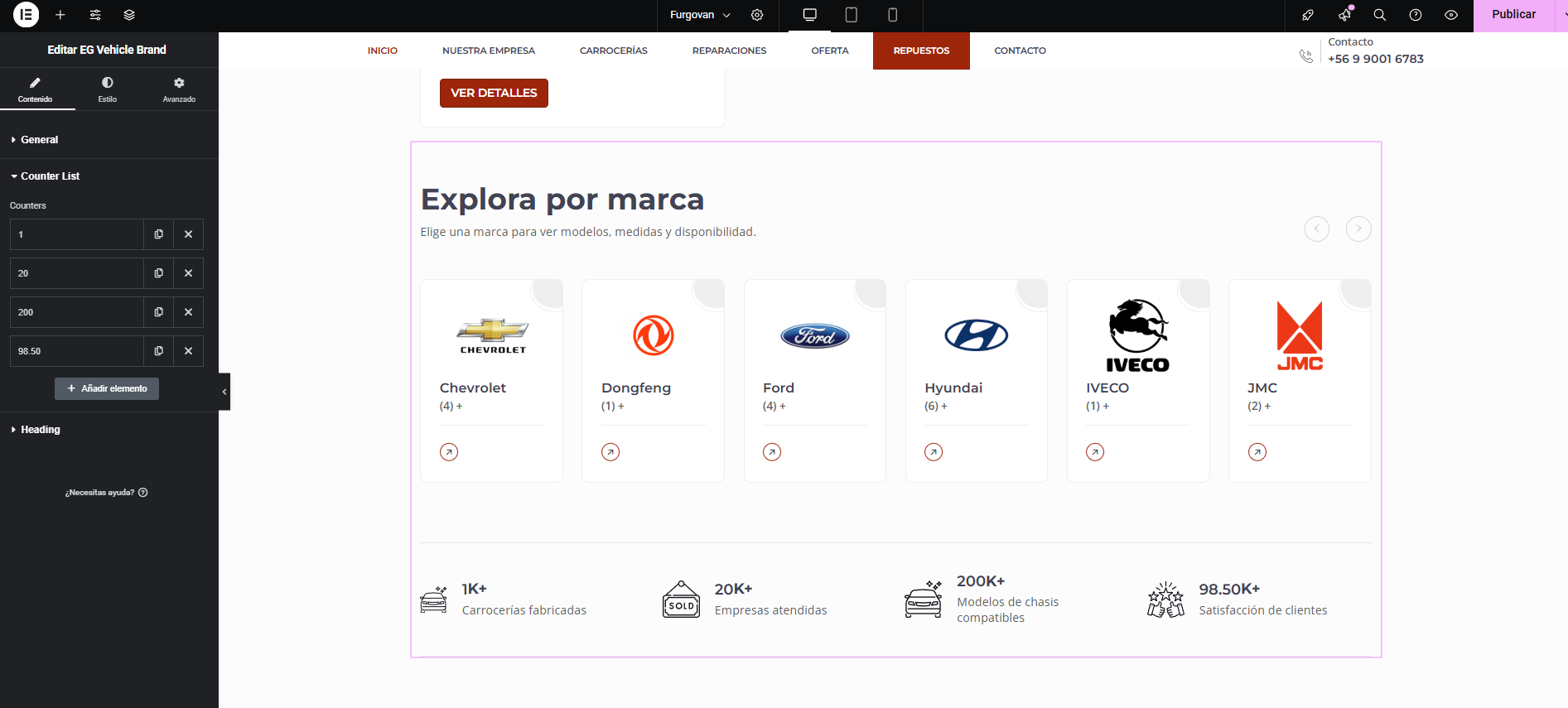
- Guarda los cambios con Actualizar / Publicar.
✅ Listo:
Tus marcas estarán visibles en la página de inicio, junto con los productos asociados y sus logos.
💡 Consejo: Mantén los nombres y logos de las marcas con el mismo formato visual (misma proporción y fondo transparente) para que se vean consistentes en la sección de inicio.