
Guía Completa para Subir Carrocerías
Esta guía te mostrará el proceso completo para agregar nuevas carrocerías al sistema de FurgoVan desde el panel de administración de WordPress.Paso 1: Acceder al Panel de Carrocerías
- Inicia sesión en el panel de administración de WordPress en
https://furgovan.cl/wp-admin - En el menú lateral izquierdo, busca la opción “Carrocería”
- Haz clic en “Agregar Nueva Carrocería”
Paso 2: Añadir el Título
En la parte superior verás un campo que dice “Añadir título”. Aquí debes ingresar el nombre de la carrocería.Ejemplos de títulos claros:
- ✅ “Carga general con porta escalas”
- ✅ “Carga general lisa con deflector de aire”
- ✅ “Carga seca”
- ✅ “Carga general redondeada”
- ✅ “Carrocería Isoterma”
- ✅ “Carrocería para Transporte de Gas”

Configurar información del vehículo
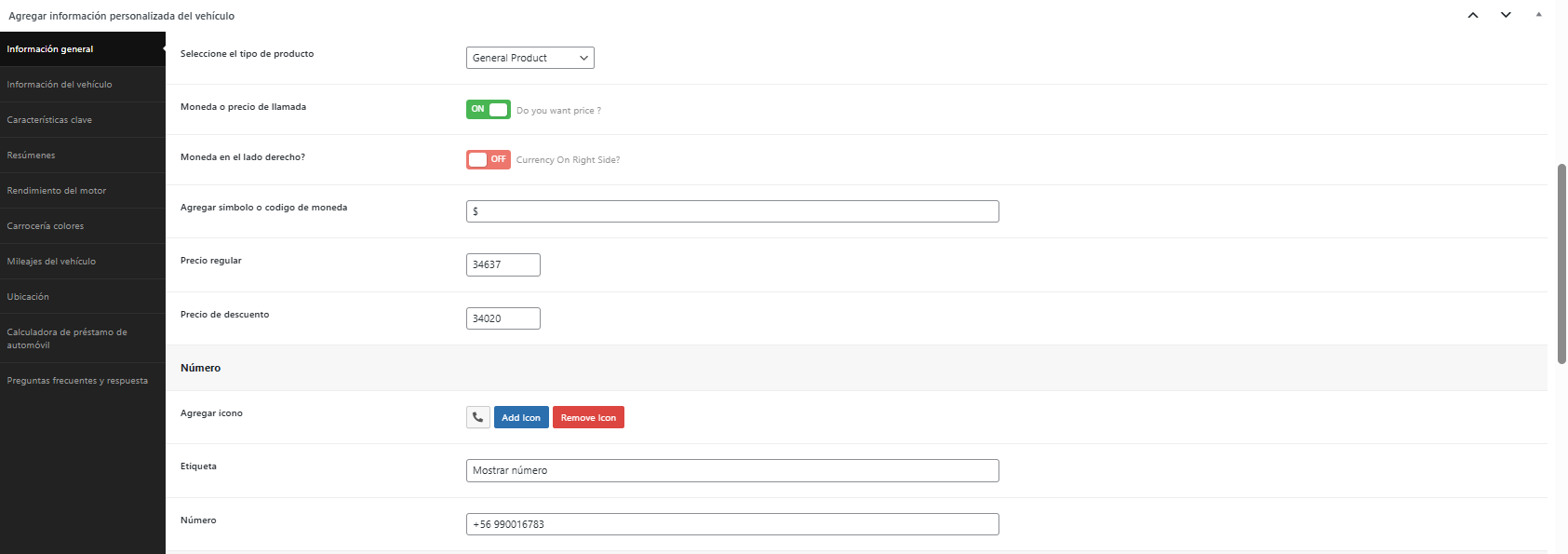
Cómo llenar la ficha del vehículo
Objetivo: publicar un vehículo con precio, moneda, teléfono y correo visibles en la ficha.1) Abrir el vehículo a editar
- Entra a WordPress → Productos (o Vehículos).
- Crea uno nuevo o edita el existente.
- Busca el bloque “Agregar información personalizada del vehículo” (debajo del editor).
2) Información general
Seleccione el tipo de producto- Deja General Product si tu tema no define otro tipo específico.
- ON para mostrar precio.
- OFF si quieres ocultar el precio y usar “Consultar”.
- Activa si tu formato es
10.000 $. - Déjalo OFF si usas
$ 10.000.
- Ingresa el símbolo, por ejemplo:
$,USD,CLP.
- Precio base del vehículo (solo números, sin separadores si el tema lo exige).
- Monto con descuento. Si está vacío, se mostrará solo el precio regular.
3) Bloque “Número” (teléfono)
Agregar ícono- Opcional. Presiona Add Icon para mostrar un ícono telefónico.
- Texto que aparecerá junto al número. Ej:
Mostrar númerooContáctanos.
- Ingresa en formato internacional. Ej:
+56 9 9000 0000.
4) Bloque “E-mail”
Agregar ícono- Opcional. Add Icon para mostrar ícono de correo.
- Ej:
Email,Escríbenos,Email Now.
- Correo de contacto (ej.:
ventas@tuempresa.cl).
5) Otras pestañas del panel (resumen)
En la barra lateral izquierda del panel encontrarás secciones adicionales. Complétalas según corresponda:- Información del vehículo: marca, modelo, año, transmisión, etc.
- Características clave: lista breve de highlights (aire acondicionado, pantalla, etc.).
- Resúmenes: descripción corta para tarjetas/listados.
- Rendimiento del motor: potencia, cilindrada, consumo (si aplica).
- Carrocería colores: colores disponibles.
- Millajes del vehículo: kilometraje, servicios, historial.
- Ubicación: comuna/ciudad para mapas o filtros.
- Calculadora de préstamo de automóvil: parámetros de cuotas (si el tema lo ofrece).
- Preguntas frecuentes y respuesta: FAQ visibles en la ficha.
Los nombres exactos pueden variar según el tema; completa solo lo que uses en el front.
Paso 3: Configurar las Categorías
En el panel derecho encontrarás la sección “Categorías”. Aquí puedes seleccionar una o varias categorías que describan el tipo de carrocería.Categorías disponibles:
- Aislación de Carrocerías
- Carrocería con Atril para Transporte de Vidrios
- Carrocería Isoterma
- Carrocería para Transporte de Gas
- Carrocería Plataforma Plana
- Carrocería Tipo Cortinera
- Carrocería Tipo Minera
Cómo seleccionar:
- Usa el buscador para encontrar categorías rápidamente
- Marca las casillas de las categorías que apliquen
- Si necesitas crear una nueva categoría, haz clic en “Agregar Nueva Categoría”
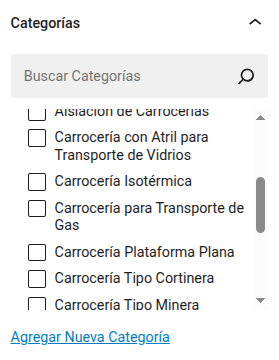
Puedes seleccionar múltiples categorías si la carrocería pertenece a varios tipos.
Paso 4: Seleccionar Marcas Compatibles
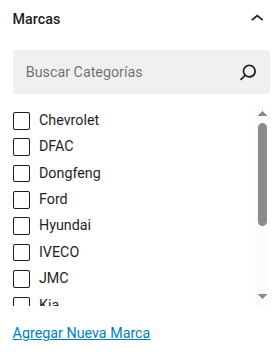
En la sección “Marcas”, selecciona todas las marcas de vehículos que son compatibles con esta carrocería.Marcas disponibles:
- Chevrolet
- DFAC
- Dongfeng
- Ford
- Hyundai
- IVECO
- JMC
- Kia
- Y más…
Proceso:
- Usa la barra de búsqueda para filtrar marcas
- Marca las casillas de las marcas compatibles
- Si necesitas agregar una nueva marca, haz clic en “Agregar Nueva Marca”
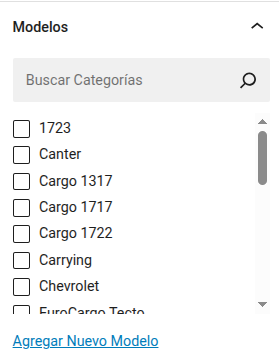
Paso 5: Especificar Modelos de Vehículos
En la sección “Modelos”, indica los modelos específicos de vehículos que son compatibles con esta carrocería.Modelos comunes:
- 1723
- Canter
- Cargo 1317
- Cargo 1717
- Cargo 1722
- Carrying
- Chevrolet
- Y muchos más…
Cómo agregar:
- Busca el modelo en el buscador
- Marca las casillas de los modelos compatibles
- Si el modelo no existe, haz clic en “Agregar Nuevo Modelo”
Paso 6: Configurar Ubicaciones
En la sección “Ubicaciones”, especifica dónde está disponible esta carrocería.Ubicación principal:
- Disponible en Chile (más común)

Proceso:
- Marca la casilla “Disponible en Chile”
- Si necesitas agregar otra ubicación, haz clic en “Agregar Nueva Ubicación”
Paso 7: Configurar Taxonomías Adicionales
Tipos de Cuerpo
En la sección “Tipos de Cuerpo”, especifica el tipo de estructura de la carrocería.- Haz clic en “Agregar Nuevo Tipo de Cuerpo” si es necesario
Colores
En la sección “Colores”, indica los colores disponibles para esta carrocería.- Haz clic en “Agregar Nuevo Color” para agregar opciones de color
Año
En la sección “Año”, puedes especificar el año de fabricación o modelo si aplica.Paso 8: Configuración SEO con Yoast SEO
Debajo del editor de contenido encontrarás el panel de Yoast SEO con varias pestañas:Pestaña SEO
Frase clave objetivo
- En el campo “Frase clave objetivo”, ingresa la palabra o frase principal que describe la carrocería
- Ejemplo: “carrocería isoterma”, “carrocería para transporte de gas”
- Haz clic en “Obtener frases clave relacionadas” para sugerencias
Apariencia en el buscador
Aquí puedes visualizar cómo se verá tu carrocería en los resultados de Google:- Previsualizar como: Selecciona “Resultado móvil” o “Resultado en escritorio”
- Verás una vista previa con:
- URL del sitio (furgovan.cl)
- Título SEO
- Fecha de publicación
- Meta descripción
Título SEO
- Haz clic en la pestaña “Título”
- El sistema generará automáticamente el título
- Puedes usar el botón “Generate SEO title” para generar uno optimizado
- O haz clic en “Insertar variable” para personalizar
Slug (URL)
El slug es la parte final de la URL. Asegúrate de que sea:- Corto y descriptivo
- Sin espacios (usa guiones)
- Relevante al contenido
Meta description
- Haz clic en la pestaña correspondiente
- Escribe una descripción atractiva de 150-160 caracteres
- Usa el botón “Generate meta description” para generar una automáticamente
- O haz clic en “Insertar variable” para personalizar
Pestaña Legibilidad
Esta pestaña analiza la legibilidad del contenido y proporciona sugerencias para mejorarla.Pestaña Esquema
Configura el esquema estructurado para mejorar cómo Google entiende tu contenido.Pestaña Social
Configura cómo se verá la carrocería cuando se comparta en redes sociales.Paso 9: Agregar Información Personalizada del Vehículo
Debajo de Yoast SEO encontrarás la sección “Agregar información personalizada del vehículo” con varias sub-secciones:Información General
Seleccione el tipo de producto
Selecciona “General Product” del menú desplegable.Moneda o precio de llamada
Activa esta opción si quieres mostrar un precio:- Toggle “ON” si quieres mostrar “Do you want price?”
- Toggle “OFF” si no deseas mostrar precio
Moneda en el lado derecho?
- Toggle “ON” si quieres que el símbolo $ aparezca en el lado derecho
- Toggle “OFF” para mantenerlo en el lado izquierdo (Currency On Right Side?)
Agregar símbolo o código de moneda
Ingresa el símbolo de la moneda, ejemplo:$
Precio regular
Ingresa el precio de la carrocería, ejemplo:34637
Precio de descuento
Si hay un precio especial o con descuento, ingrésalo aquí, ejemplo:34020
Número
Ingresa un número de referencia o teléfono si aplica.Agregar icono
- Haz clic en el botón azul “Add Icon” para agregar un icono personalizado
- O haz clic en “Remove Icon” (botón rojo) para quitar un icono existente
Etiqueta
Ingresa un texto para la etiqueta, ejemplo: “Mostrar número”Número
Ingresa el número de contacto, ejemplo:+56 990016783
Todos estos campos son opcionales, pero completarlos ayuda a proporcionar más información a los clientes potenciales.
Otras sub-secciones disponibles:
- Información del vehículo: Detalles técnicos específicos
- Características clave: Características destacadas
- Resúmenes: Resumen ejecutivo
- Rendimiento del motor: Especificaciones del motor
- Carrocería colores: Opciones de color
- Mileajes del vehículo: Kilometraje
- Ubicación: Ubicación física del vehículo
- Calculadora de préstamo de automóvil: Calculadora financiera
- Preguntas frecuentes y respuesta: FAQs
- Vehículo: Información adicional
Paso 10: Agregar Imágenes
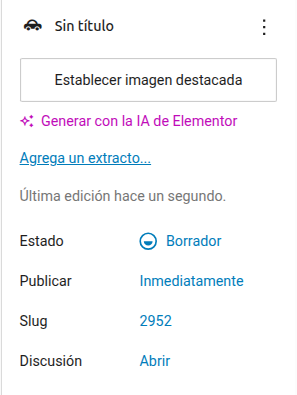
Imagen Destacada
En el panel derecho, busca la sección de imagen destacada:- Haz clic en “Establecer imagen destacada”
- Selecciona una imagen de la biblioteca multimedia o sube una nueva
- Elige la imagen de la carrocería
- Haz clic en “Establecer imagen destacada”
Galería de Imágenes (Opcional)
Si el tema lo permite, puedes agregar una galería con múltiples imágenes:- Busca la sección de “Galería”
- Agrega imágenes desde diferentes ángulos
- Incluye detalles importantes de la carrocería
Paso 11: Guardar y Publicar
En la esquina superior derecha encontrarás las opciones de publicación:Guardar Borrador
Si aún no has terminado de completar la información:- Haz clic en el botón “Guardar borrador”
- La carrocería se guardará pero no será visible públicamente
- Podrás continuar editando más tarde desde la lista de carrocerías
Vista Previa
Antes de publicar, es recomendable ver cómo se verá:- Haz clic en “Vista previa”
- Se abrirá una nueva pestaña mostrando cómo se verá en el sitio
- Verifica que todo se vea correctamente
Publicar
Cuando estés listo para hacer visible la carrocería:- Revisa que toda la información esté completa:
- Título descriptivo ✅
- Categorías seleccionadas ✅
- Marcas y modelos configurados ✅
- Ubicaciones especificadas ✅
- SEO optimizado ✅
- Imagen destacada agregada ✅
- Haz clic en el botón azul “Publicar” en la esquina superior derecha
- La carrocería estará disponible inmediatamente en https://furgovan.cl
¡Listo! Tu carrocería ha sido publicada exitosamente y ya es visible para los visitantes del sitio.
Gestión de Carrocerías Existentes
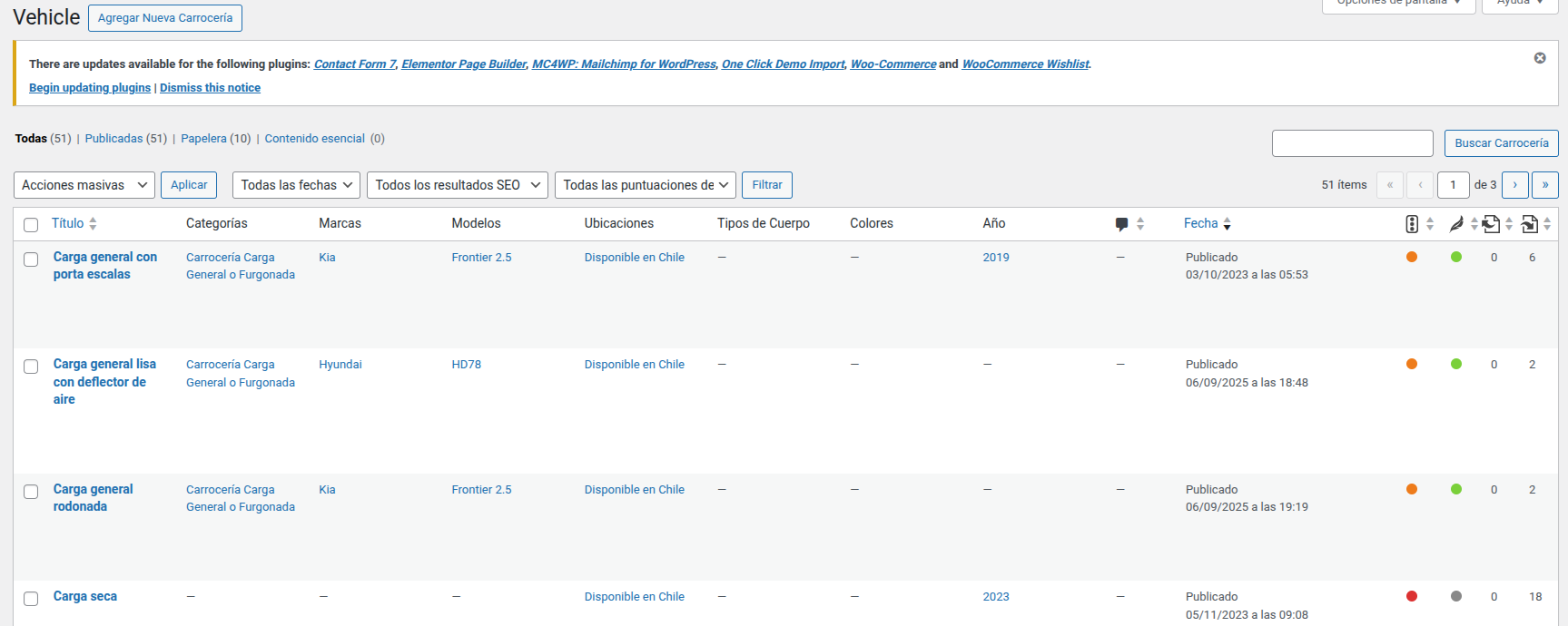
Ver Lista de Carrocerías
Para ver todas las carrocerías:- Ve a Carrocería en el menú lateral
- Verás una tabla con todas las carrocerías publicadas
Columnas de la tabla:
Herramientas de Filtrado y Búsqueda
Acciones Masivas
En la parte superior de la tabla:- Selecciona las casillas de las carrocerías que deseas modificar
- Usa el menú desplegable “Acciones masivas” para:
- Editar en masa
- Mover a la papelera
- Haz clic en “Aplicar”
Filtros Disponibles
- Todas las fechas: Filtra carrocerías por fecha de publicación
- Todos los resultados SEO: Filtra por puntuación SEO de Yoast
- Todas las puntuaciones de: Otros criterios de puntuación
- Botón Filtrar: Aplica los filtros seleccionados
Buscador
- Usa el cuadro de búsqueda “Buscar Carrocerías” en la parte superior derecha
- Escribe el nombre o parte del nombre de la carrocería
- Presiona Enter o haz clic en el botón de búsqueda
Paginación
- En la parte inferior verás “51 ítems” (o el total de carrocerías)
- Usa los controles de paginación para navegar entre páginas
- Puedes configurar cuántos ítems mostrar por página
Editar una Carrocería Existente
- Ubica la carrocería en la lista
- Pasa el cursor sobre el título
- Haz clic en “Editar”
- Realiza los cambios necesarios
- Haz clic en “Actualizar”
Eliminar una Carrocería
- Ubica la carrocería en la lista
- Pasa el cursor sobre el título
- Haz clic en “Mover a la papelera”
- La carrocería se moverá a la papelera (aún puede ser restaurada)
- Para eliminarla permanentemente, ve a “Papelera” y haz clic en “Eliminar permanentemente”
Acciones Masivas
Si necesitas realizar cambios en múltiples carrocerías:- Marca las casillas de las carrocerías que deseas modificar
- Selecciona una acción del menú “Acciones masivas”:
- Editar
- Mover a la papelera
- Haz clic en “Aplicar”
💡 Consejos y Mejores Prácticas
📸 Imágenes de Calidad
- Resolución: Mínimo 1200x800px para la imagen destacada
- Formato: JPG o PNG optimizados
- Peso: Máximo 500KB por imagen (usa herramientas como TinyPNG)
- Fondo: Preferiblemente fondo blanco o neutral
- Iluminación: Buena iluminación para mostrar detalles
- Ángulos: Muestra la carrocería desde diferentes perspectivas
- Consistencia: Mantén el mismo estilo en todas las carrocerías
✍️ Títulos Efectivos
- Claridad: Usa nombres descriptivos como “Carrocería Isoterma para Hyundai”
- Evita: MAYÚSCULAS COMPLETAS o caracteres especiales innecesarios
- Incluye: Tipo de carrocería y características principales
- Longitud: Entre 40-60 caracteres para mejor visualización
- Consistencia: Usa el mismo formato para todas las carrocerías
- ✅ “Carga General con Porta Escalas - Kia”
- ✅ “Carrocería Isoterma - Disponible en Chile”
- ❌ “CARROCERÍA!!!” (evitar)
- ❌ “Carga” (muy genérico)
🏷️ Taxonomías Correctas
- Completa todo: No dejes taxonomías vacías, afecta las búsquedas
- Verifica compatibilidad: Solo selecciona marcas y modelos realmente compatibles
- Ubicaciones: Siempre especifica “Disponible en Chile” u otra ubicación
- Categorías múltiples: Una carrocería puede tener varias categorías
- Actualizaciones: Revisa periódicamente la información
🔍 Optimización SEO
- Frase clave: Elige una frase clave principal por carrocería
- Meta descripción: 150-160 caracteres con llamado a la acción
- Slug: URL corta y descriptiva (ej: /carroceria-isoterma-hyundai)
- Texto alternativo: Describe las imágenes para accesibilidad y SEO
- Enlaces internos: Vincula con otras carrocerías o páginas relacionadas
- Contenido: Si agregas descripción, mínimo 150 palabras
📊 Precios y Contacto
- Precios claros: Si incluyes precio, asegúrate que esté actualizado
- Precio de descuento: Usa solo si hay promoción real
- Contacto: Verifica que el número de teléfono sea correcto
- Email: Usa un email monitoreado para consultas
✅ Checklist Antes de Publicar
Antes de hacer clic en “Publicar”, verifica:- Título claro y descriptivo agregado
- Imagen destacada de alta calidad establecida
- Al menos una categoría seleccionada
- Marcas compatibles seleccionadas
- Modelos compatibles especificados
- Ubicación “Disponible en Chile” marcada
- Frase clave SEO configurada en Yoast
- Meta descripción escrita
- Slug/URL revisada y optimizada
- Información de precios completa (si aplica)
- Datos de contacto verificados
- Vista previa revisada en móvil y escritorio
- Ortografía revisada en todos los campos
Solución de Problemas Comunes
No puedo subir imágenes
Solución: Verifica que el tamaño del archivo no exceda el límite permitido (generalmente 10MB). Intenta optimizar la imagen antes de subirla.La carrocería no aparece en el sitio web
Solución: Verifica que el estado sea “Publicado” y no “Borrador” o “Pendiente de revisión”.No puedo seleccionar marcas o modelos
Solución: Es posible que primero necesites crear las marcas o modelos en sus respectivas secciones del menú.Errores de permisos
Solución: Contacta al administrador del sitio para que te otorgue los permisos necesarios.Soporte Adicional
Si necesitas ayuda adicional o encuentras algún problema:- 📧 Contacta al equipo de soporte técnico
- 📚 Consulta la documentación completa de FurgoVan
- 💬 Únete al canal de soporte en Slack/Discord
¿Necesitas ayuda?
Si tienes problemas o dudas sobre cómo subir carrocerías, nuestro equipo está aquí para ayudarte.
Ver Video Tutorial
Tutorial en video paso a paso
Preguntas Frecuentes
Respuestas a dudas comunes