
Cómo Añadir una Carrocería a la Página de Inicio
Esta guía te mostrará cómo agregar carrocerías a la página de inicio (Home) de FurgoVan utilizando el editor Elementor de WordPress.Paso 1: Acceder al Editor de la Página de Inicio
- Inicia sesión en el panel de administración de WordPress en
https://furgovan.cl/wp-admin - En el menú lateral izquierdo, ve a Páginas → Todas las páginas
- Busca la página de “Inicio” o “Home”
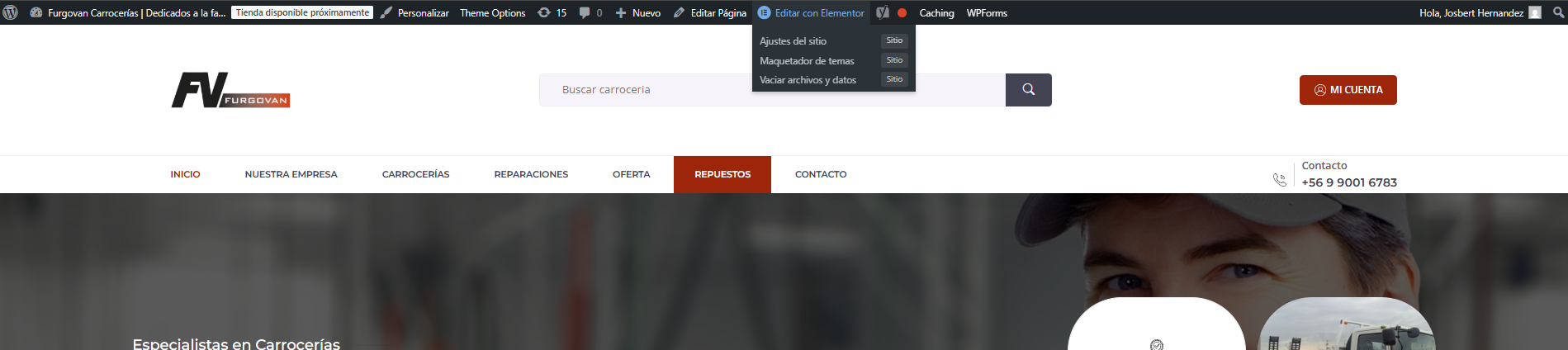
- Pasa el cursor sobre el título de la página
- Haz clic en “Editar con Elementor”
Paso 2: Ubicar la Sección de Carrocerías
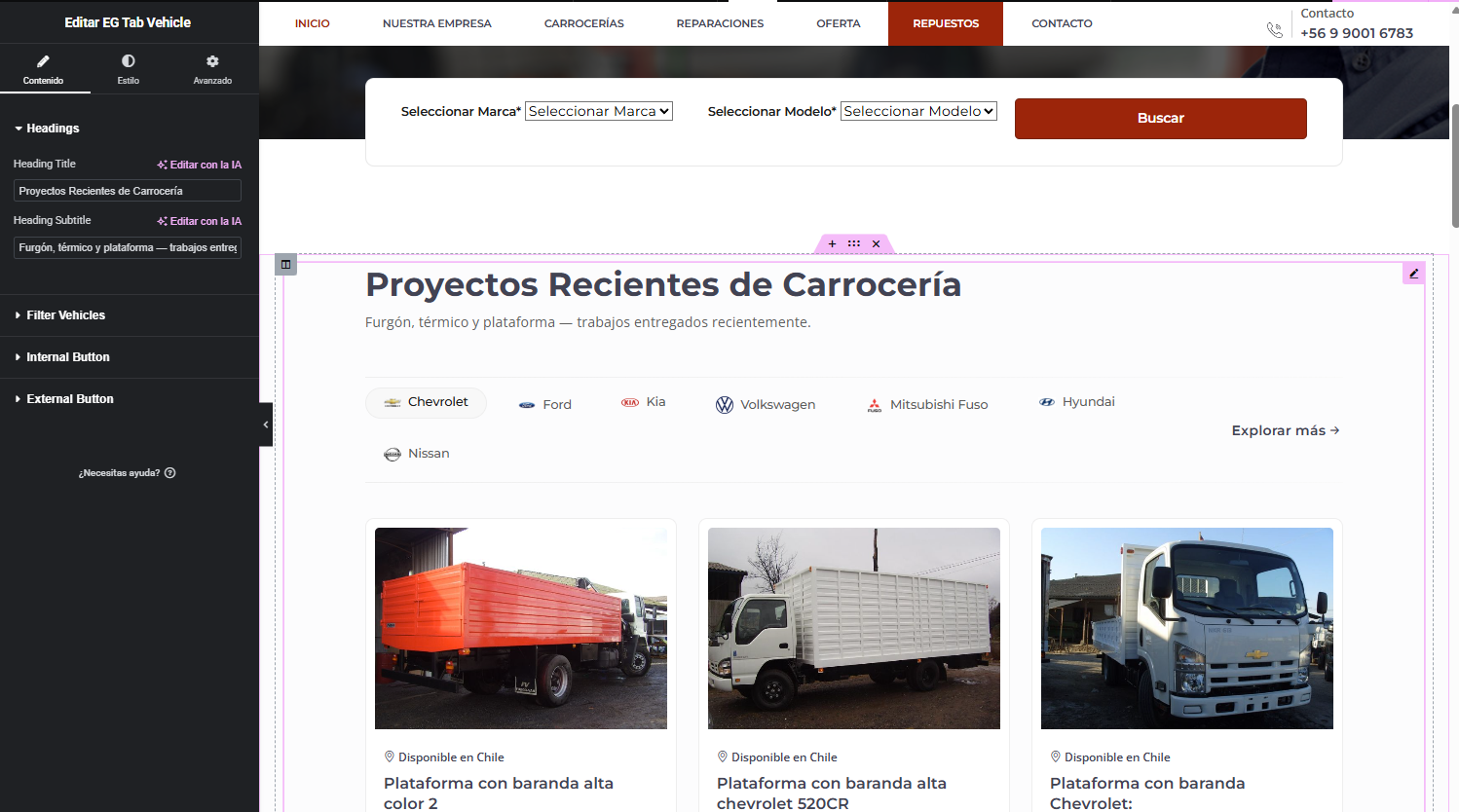
- Desplázate por la página hasta encontrar la sección donde se muestran las carrocerías
- Las carrocerías suelen estar en una sección de productos o destacados
- Haz clic en el widget o sección que contiene las carrocerías
Elementor muestra un panel azul a la izquierda con todos los widgets disponibles y a la derecha la vista previa en vivo de la página.
Paso 3: Agregar o Editar el Widget de Carrocerías
Si usas un widget de productos personalizado:
- Haz clic en el widget de carrocerías existente
- En el panel izquierdo verás las opciones del widget
- Busca la opción para agregar nuevos productos o carrocerías
- Selecciona las carrocerías que deseas mostrar
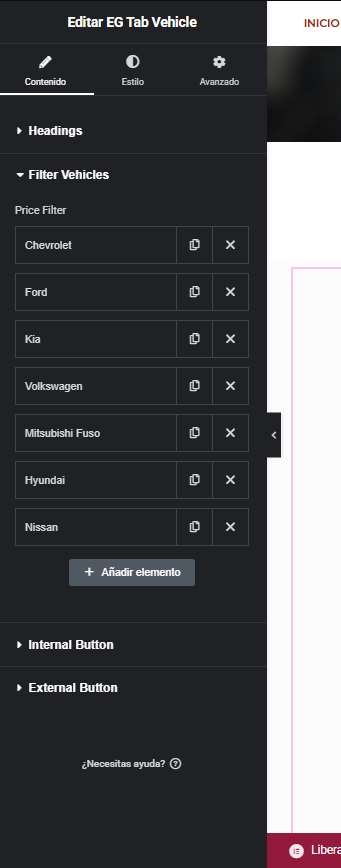
- Añadir elemento para crear una nueva carroceria existente
Paso 4: Configurar el Diseño
En las opciones del widget puedes ajustar:- Número de columnas: 2, 3 o 4 carrocerías por fila
- Espaciado: Distancia entre las tarjetas
- Orden: Por fecha, alfabético, aleatorio
- Filtros: Mostrar categorías, marcas específicas
- Paginación: Mostrar más carrocerías con paginación
Paso 5: Personalizar el Estilo
En la pestaña “Estilo” del widget:- Ajusta colores de fondo y texto
- Configura bordes y sombras
- Modifica tipografías y tamaños de fuente
- Ajusta el espaciado interno (padding)
- Personaliza los botones de acción
Paso 6: Vista Previa y Publicación
Vista Previa
- Haz clic en el ícono de ojo (👁️) en la parte inferior del panel de Elementor
- Revisa cómo se ve en escritorio
- Usa las opciones de responsive para ver en tablet y móvil
- Verifica que todas las carrocerías se muestren correctamente
Guardar y Publicar
- Si todo se ve bien, haz clic en el botón verde “Actualizar” en la parte inferior izquierda
- Espera la confirmación de que los cambios se guardaron
- Sal del editor de Elementor
¡Listo! Las carrocerías están ahora visibles en la página de inicio.
Opciones Avanzadas
Usar Query Dinámico
Para mostrar automáticamente las carrocerías más recientes:- En el widget, busca “Query”
- Activa “Query Dinámica”
- Configura:
- Post Type: Carrocería
- Order By: Date (más recientes primero)
- Posts Per Page: Número deseado
Agregar Filtros Interactivos
Si quieres que los usuarios filtren por categoría o marca:- Agrega el widget “Filtros” o “Taxonomy Filters”
- Vincula el filtro con el grid de carrocerías
- Configura las taxonomías (Categorías, Marcas, Modelos)
- Personaliza el estilo de los filtros
Mejores Prácticas
- Límite de carrocerías: No muestres más de 12 carrocerías en home para no saturar
- Destacar novedades: Usa una sección especial para carrocerías nuevas
- Llamados a la acción: Incluye botones claros como “Ver más” o “Contactar”
- Imágenes optimizadas: Asegúrate que las imágenes carguen rápido
- Mobile first: Verifica siempre que se vea bien en móvil
Solución de Problemas
Las carrocerías no aparecen
Solución: Verifica que las carrocerías estén publicadas y no en borrador. Revisa también los filtros del query.El diseño se ve desajustado en móvil
Solución: Usa las opciones responsive de Elementor para ajustar columnas y espaciado para cada dispositivo.Los cambios no se ven en el sitio público
Solución: Limpia la caché del sitio y del navegador. Si usas plugins de caché como WP Rocket, actualízalos.Tutorial Relacionado
Aprende cómo crear y subir nuevas carrocerías al sistema