> ## Documentation Index
> Fetch the complete documentation index at: https://docs.josbert.dev/llms.txt
> Use this file to discover all available pages before exploring further.
# Introduction
> Instalar impresora Xprinter
Impresora Xprinter
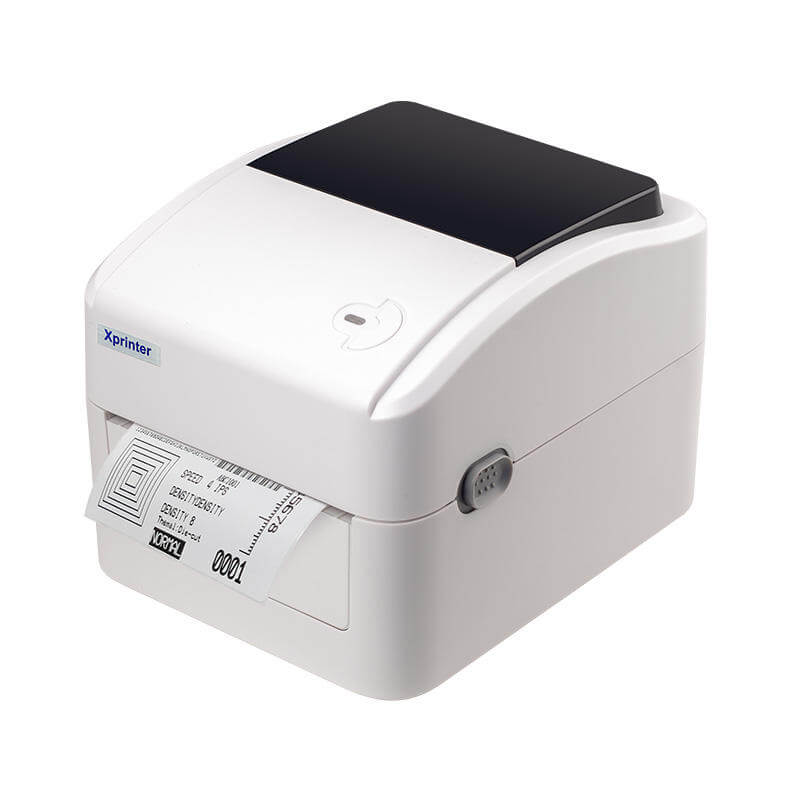 Descargar drives para impresora Xprinter
1- Descargar drives para impresora Xprinter
2- Instalar drives
3- Seguir los pasos para la instalacion correcta y calibración de la impresora [https://www.youtube.com/watch?v=M22wgTMuzF4](https://www.youtube.com/watch?v=M22wgTMuzF4)
# Relojes
Instructivo para ejecutar el programa
Paso 1: Descarga de la carpeta
Haz clic en el enlace de descarga proporcionado. [Descargar](https://entrekidscl.s3.us-east-1.amazonaws.com/reloj.zip)
Esto descargará una carpeta llamada (nombre por definir, por ejemplo: RelojProgram).
Ve a tu carpeta de Descargas en tu computadora.
Paso 2: Localiza la carpeta descargada
En la carpeta Descargas, busca la carpeta que descargaste (por ejemplo: RelojProgram).
Abre la carpeta haciendo doble clic sobre ella.
Paso 3: Ejecuta el archivo ejecutar.bat
Dentro de la carpeta encontrarás dos archivos:
reloj.py
ejecutar.bat
Haz doble clic en el archivo ejecutar.bat.
Paso 4: Sigue las instrucciones en pantalla
Se abrirá una ventana de consola.
Dependiendo de tu sistema, verás los siguientes mensajes:
Primera ejecución:
El programa instalará automáticamente Python si no está en tu computadora.
Si esto ocurre, el programa te pedirá que cierres la consola y vuelvas a abrir el archivo ejecutar.bat. Simplemente haz doble clic nuevamente.
Ejecución normal:
Si Python ya está instalado, el programa se ejecutará directamente.
Paso 5: Verifica la ejecución
Una vez que el programa termine de configurarse, ejecutará automáticamente el script reloj.py.
A partir de este punto, el programa estará listo para ser usado.
Notas importantes
No necesitas instalar Python ni hacer configuraciones manuales; todo se realiza automáticamente al ejecutar ejecutar.bat.
Si ves algún error, cierra la consola y vuelve a intentar ejecutar el archivo ejecutar.bat.
Descargar drives para impresora Xprinter
1- Descargar drives para impresora Xprinter
2- Instalar drives
3- Seguir los pasos para la instalacion correcta y calibración de la impresora [https://www.youtube.com/watch?v=M22wgTMuzF4](https://www.youtube.com/watch?v=M22wgTMuzF4)
# Relojes
Instructivo para ejecutar el programa
Paso 1: Descarga de la carpeta
Haz clic en el enlace de descarga proporcionado. [Descargar](https://entrekidscl.s3.us-east-1.amazonaws.com/reloj.zip)
Esto descargará una carpeta llamada (nombre por definir, por ejemplo: RelojProgram).
Ve a tu carpeta de Descargas en tu computadora.
Paso 2: Localiza la carpeta descargada
En la carpeta Descargas, busca la carpeta que descargaste (por ejemplo: RelojProgram).
Abre la carpeta haciendo doble clic sobre ella.
Paso 3: Ejecuta el archivo ejecutar.bat
Dentro de la carpeta encontrarás dos archivos:
reloj.py
ejecutar.bat
Haz doble clic en el archivo ejecutar.bat.
Paso 4: Sigue las instrucciones en pantalla
Se abrirá una ventana de consola.
Dependiendo de tu sistema, verás los siguientes mensajes:
Primera ejecución:
El programa instalará automáticamente Python si no está en tu computadora.
Si esto ocurre, el programa te pedirá que cierres la consola y vuelvas a abrir el archivo ejecutar.bat. Simplemente haz doble clic nuevamente.
Ejecución normal:
Si Python ya está instalado, el programa se ejecutará directamente.
Paso 5: Verifica la ejecución
Una vez que el programa termine de configurarse, ejecutará automáticamente el script reloj.py.
A partir de este punto, el programa estará listo para ser usado.
Notas importantes
No necesitas instalar Python ni hacer configuraciones manuales; todo se realiza automáticamente al ejecutar ejecutar.bat.
Si ves algún error, cierra la consola y vuelve a intentar ejecutar el archivo ejecutar.bat.