> ## Documentation Index
> Fetch the complete documentation index at: https://docs.josbert.dev/llms.txt
> Use this file to discover all available pages before exploring further.
# Cómo Subir Repuestos
> Tutorial completo paso a paso para agregar y gestionar repuestos en FurgoVan usando WooCommerce
***
## Paso 1: Acceder al Panel de Productos
1. Inicia sesión en el panel de administración de WordPress en `https://furgovan.cl/wp-admin`
2. En el menú lateral izquierdo, busca la opción **"Productos"** (icono de caja)
3. Verás el submenú desplegable con las siguientes opciones:
* **Todos los productos**
* **Agregar nuevo producto**
* **Marcas**
* **Categorías**
* **Etiquetas**
* **Atributos**
* **Valoraciones**
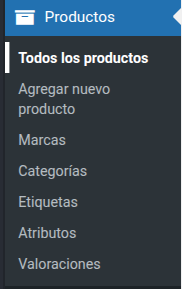 Si no ves la opción "Productos" en el menú, verifica que WooCommerce esté instalado y activo, y que tengas permisos de administrador o gestor de tienda.
***
## Paso 2: Ver Productos Existentes
Antes de agregar un nuevo repuesto, puedes revisar los productos existentes:
1. Haz clic en **"Todos los productos"** o simplemente en **"Productos"**
2. Verás una tabla con todos los productos/repuestos del sistema
### Columnas de la tabla:
| Columna | Descripción |
| -------------- | ------------------------------------------------------------------ |
| **☐** | Casilla de selección para acciones masivas |
| **🖼️** | Imagen miniatura del producto |
| **Nombre** | Nombre del repuesto o producto |
| **SKU** | Código único del producto (Stock Keeping Unit) |
| **Inventario** | Estado de stock: **En stock** (verde) o sin stock |
| **Precio** | Precio de venta del producto |
| **Categorías** | Categorías asignadas (Carrocerías, Repuestos, Uncategorized, etc.) |
| **Etiquetas** | Etiquetas o tags del producto |
| **⭐** | Marcador de favorito/destacado |
| **📅 Fecha** | Fecha y hora de publicación |
### Herramientas de gestión:
#### Barra superior:
* **Agregar nuevo producto**: Botón azul para crear productos nuevos
* **Importar**: Importar productos desde un archivo CSV
* **Exportar**: Exportar productos a un archivo CSV
#### Filtros disponibles:
* **Acciones masivas**: Editar o eliminar múltiples productos
* **Auction filter By**: Filtrar por tipo de subasta
* **Todos los resultados SEO**: Filtrar por puntuación SEO
* **Todas las puntuaciones de**: Otros criterios de filtración
* **Elije una categoría**: Filtrar por categoría específica
* **Filtrar por tipo de producto**: Producto simple, variable, etc.
* **Filtrar por estado de invent**: En stock, agotado, etc.
* **Filtrar por marca**: Filtrar por fabricante o marca
#### Buscador:
* Usa el campo **"Buscar productos"** en la parte superior derecha
* Escribe el nombre, SKU o parte del texto del producto
Si no ves la opción "Productos" en el menú, verifica que WooCommerce esté instalado y activo, y que tengas permisos de administrador o gestor de tienda.
***
## Paso 2: Ver Productos Existentes
Antes de agregar un nuevo repuesto, puedes revisar los productos existentes:
1. Haz clic en **"Todos los productos"** o simplemente en **"Productos"**
2. Verás una tabla con todos los productos/repuestos del sistema
### Columnas de la tabla:
| Columna | Descripción |
| -------------- | ------------------------------------------------------------------ |
| **☐** | Casilla de selección para acciones masivas |
| **🖼️** | Imagen miniatura del producto |
| **Nombre** | Nombre del repuesto o producto |
| **SKU** | Código único del producto (Stock Keeping Unit) |
| **Inventario** | Estado de stock: **En stock** (verde) o sin stock |
| **Precio** | Precio de venta del producto |
| **Categorías** | Categorías asignadas (Carrocerías, Repuestos, Uncategorized, etc.) |
| **Etiquetas** | Etiquetas o tags del producto |
| **⭐** | Marcador de favorito/destacado |
| **📅 Fecha** | Fecha y hora de publicación |
### Herramientas de gestión:
#### Barra superior:
* **Agregar nuevo producto**: Botón azul para crear productos nuevos
* **Importar**: Importar productos desde un archivo CSV
* **Exportar**: Exportar productos a un archivo CSV
#### Filtros disponibles:
* **Acciones masivas**: Editar o eliminar múltiples productos
* **Auction filter By**: Filtrar por tipo de subasta
* **Todos los resultados SEO**: Filtrar por puntuación SEO
* **Todas las puntuaciones de**: Otros criterios de filtración
* **Elije una categoría**: Filtrar por categoría específica
* **Filtrar por tipo de producto**: Producto simple, variable, etc.
* **Filtrar por estado de invent**: En stock, agotado, etc.
* **Filtrar por marca**: Filtrar por fabricante o marca
#### Buscador:
* Usa el campo **"Buscar productos"** en la parte superior derecha
* Escribe el nombre, SKU o parte del texto del producto
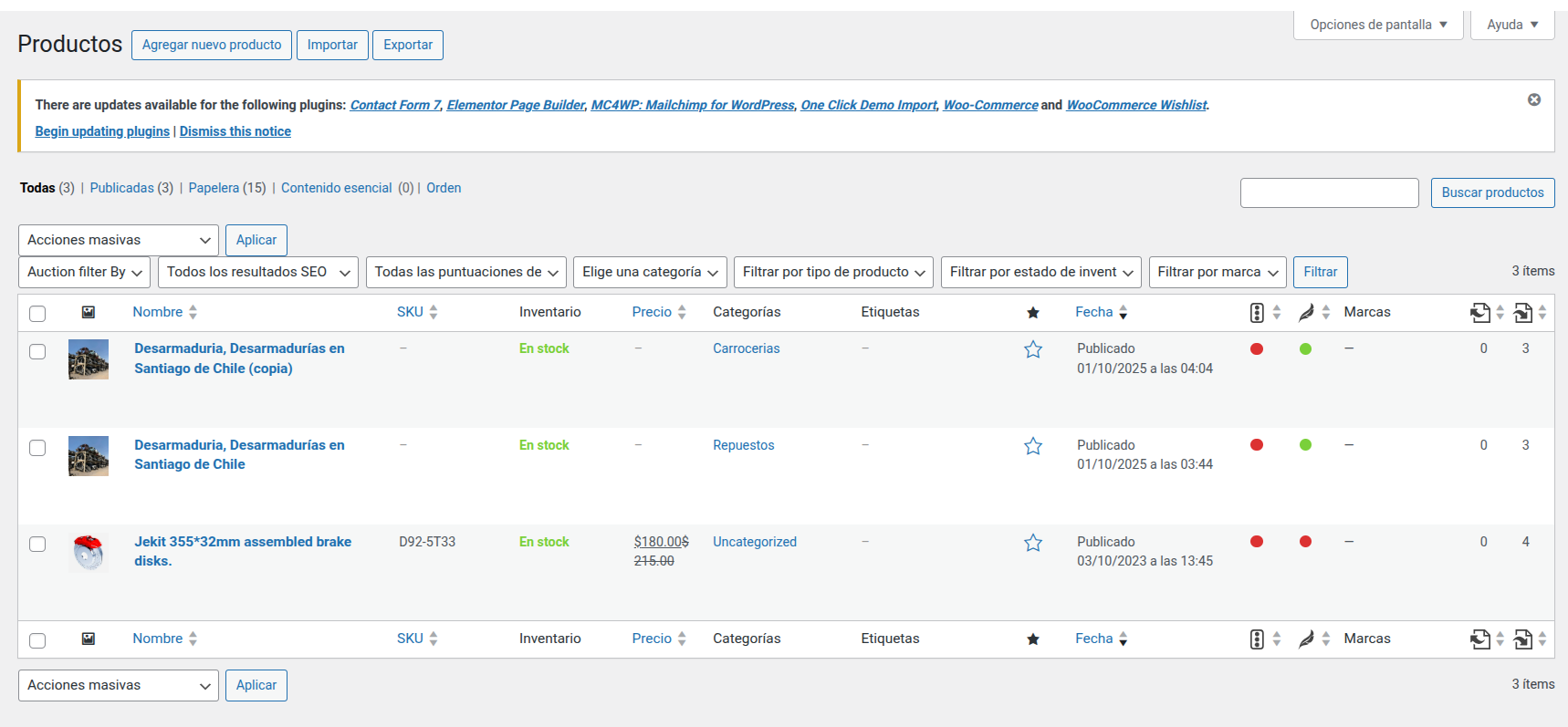 En la imagen de ejemplo puedes ver productos como "Desarmadura, Desarmadurias en Santiago de Chile" categorizado como Carrocerías o Repuestos.
***
## Paso 3: Crear un Nuevo Repuesto
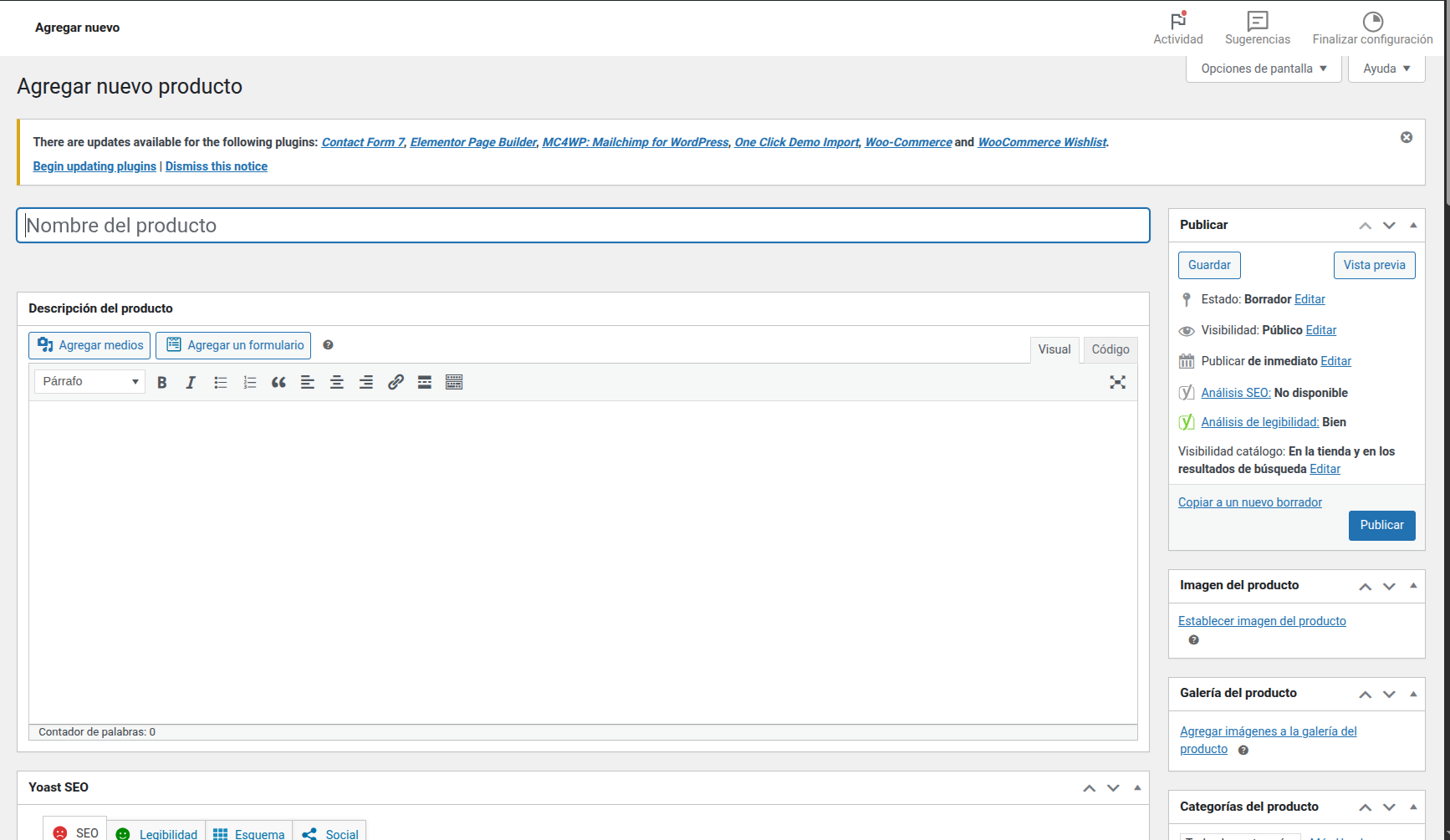
1. Haz clic en el botón **"Agregar nuevo producto"** (botón azul en la parte superior)
2. Se abrirá el editor de productos de WooCommerce
En la imagen de ejemplo puedes ver productos como "Desarmadura, Desarmadurias en Santiago de Chile" categorizado como Carrocerías o Repuestos.
***
## Paso 3: Crear un Nuevo Repuesto
1. Haz clic en el botón **"Agregar nuevo producto"** (botón azul en la parte superior)
2. Se abrirá el editor de productos de WooCommerce
 ***
## Paso 4: Completar Información del Producto
### Nombre del Producto
En el campo superior **"Nombre del producto"**, ingresa el nombre descriptivo del repuesto.
**Ejemplos de nombres claros:**
* ✅ "Jekit 355\*32mm assembled brake disks"
* ✅ "Desarmadura, Desarmadurias en Santiago de Chile"
* ✅ "Filtro de aceite para Hyundai H100"
* ✅ "Pastillas de freno delanteras Kia Frontier"
* ✅ "Amortiguador trasero Chevrolet N300"
El nombre debe ser claro, específico e incluir marca/modelo si aplica. Esto mejora la búsqueda y la experiencia del usuario.
### Descripción del Producto
Debajo del nombre encontrarás el editor de **"Descripción del producto"**:
1. **Agregar medios**: Botón para insertar imágenes en la descripción
2. **Agregar un formulario**: Para agregar formularios personalizados
3. **Editor Visual/Código**: Alternar entre editor visual y HTML
#### Qué incluir en la descripción:
* Características principales del repuesto
* Especificaciones técnicas
* Compatibilidad con modelos de vehículos
* Material de fabricación
* Garantía o condiciones de uso
* Instrucciones de instalación (si aplica)
Una descripción detallada y bien estructurada aumenta la confianza del cliente y reduce consultas.
***
## Paso 6: Configurar Datos del Producto
Debajo de la descripción, encontrarás la sección **"Datos del producto"** donde configurarás precios e inventario.
### Tipo de Producto
Selecciona el tipo de producto del menú desplegable:
* **Producto simple**: Para repuestos individuales con un solo precio
* **Producto variable**: Si el repuesto tiene variaciones (tallas, colores, modelos)
* **Virtual**: Productos digitales o servicios
* **Descargable**: Productos descargables
***
## Paso 4: Completar Información del Producto
### Nombre del Producto
En el campo superior **"Nombre del producto"**, ingresa el nombre descriptivo del repuesto.
**Ejemplos de nombres claros:**
* ✅ "Jekit 355\*32mm assembled brake disks"
* ✅ "Desarmadura, Desarmadurias en Santiago de Chile"
* ✅ "Filtro de aceite para Hyundai H100"
* ✅ "Pastillas de freno delanteras Kia Frontier"
* ✅ "Amortiguador trasero Chevrolet N300"
El nombre debe ser claro, específico e incluir marca/modelo si aplica. Esto mejora la búsqueda y la experiencia del usuario.
### Descripción del Producto
Debajo del nombre encontrarás el editor de **"Descripción del producto"**:
1. **Agregar medios**: Botón para insertar imágenes en la descripción
2. **Agregar un formulario**: Para agregar formularios personalizados
3. **Editor Visual/Código**: Alternar entre editor visual y HTML
#### Qué incluir en la descripción:
* Características principales del repuesto
* Especificaciones técnicas
* Compatibilidad con modelos de vehículos
* Material de fabricación
* Garantía o condiciones de uso
* Instrucciones de instalación (si aplica)
Una descripción detallada y bien estructurada aumenta la confianza del cliente y reduce consultas.
***
## Paso 6: Configurar Datos del Producto
Debajo de la descripción, encontrarás la sección **"Datos del producto"** donde configurarás precios e inventario.
### Tipo de Producto
Selecciona el tipo de producto del menú desplegable:
* **Producto simple**: Para repuestos individuales con un solo precio
* **Producto variable**: Si el repuesto tiene variaciones (tallas, colores, modelos)
* **Virtual**: Productos digitales o servicios
* **Descargable**: Productos descargables
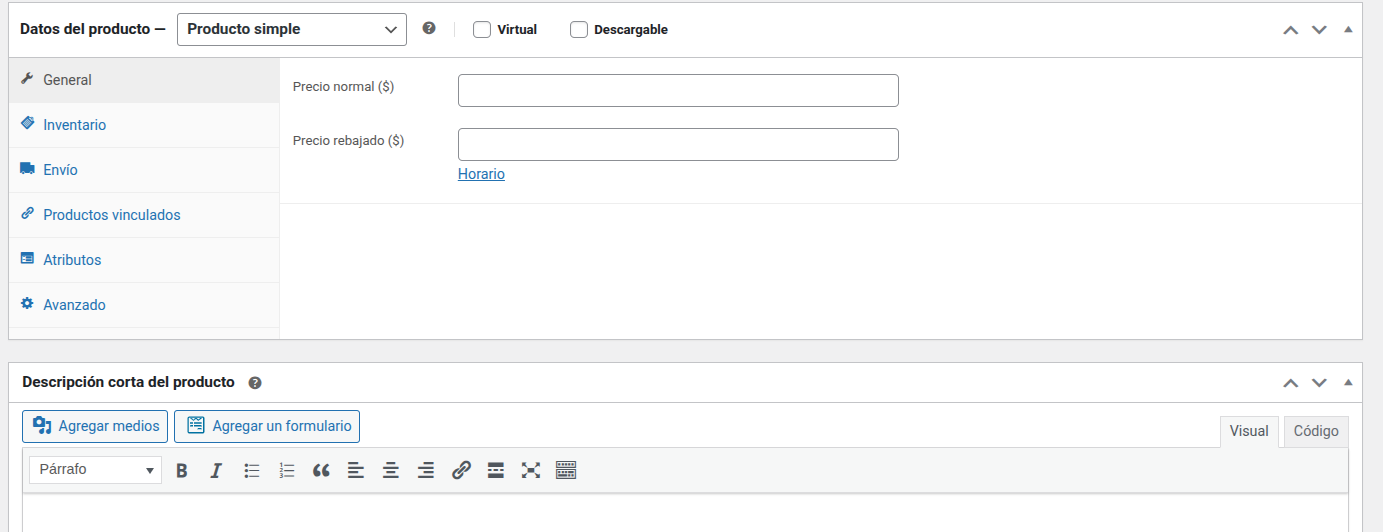 La mayoría de los repuestos se configuran como **Producto simple**.
### Pestaña General
Dentro de "Datos del producto", haz clic en la pestaña **"General"**:
#### Precio normal (\$)
* Ingresa el precio regular del repuesto
* Ejemplo: `34637`
* Este es el precio antes de cualquier descuento
#### Precio rebajado (\$)
* Si hay un precio promocional, ingrésalo aquí
* Ejemplo: `34020`
* Aparecerá tachado el precio normal y se mostrará este precio
Si dejas el precio rebajado vacío, solo se mostrará el precio normal.
### Pestaña Inventario
Haz clic en la pestaña **"Inventario"** para configurar el stock:
#### SKU (Unidad de mantenimiento de stock)
* Código único del producto
* Ejemplo: `D92-ST33`
* Útil para control de inventario interno
#### Gestionar stock
* Activa esta opción si quieres controlar el inventario
* Podrás establecer cantidad disponible
* WooCommerce reducirá automáticamente el stock con cada venta
#### Estado de existencias
* **En stock**: El producto está disponible para venta
* **Agotado**: No hay unidades disponibles
* **Bajo pedido**: Se puede pedir aunque no hay stock
### Pestaña Envío
Configura las dimensiones y peso del producto:
* **Peso**: En kilogramos
* **Dimensiones**: Largo x Ancho x Alto (en cm)
* Esto ayuda a calcular costos de envío automáticamente
### Pestaña Productos vinculados
Aquí puedes vincular productos relacionados:
* **Productos complementarios**: Se venden junto con este producto
* **Productos relacionados**: Productos similares
### Pestaña Atributos
Agrega atributos personalizados del producto:
* Marca del repuesto
* Material
* País de origen
* Garantía
### Pestaña Avanzado
Opciones avanzadas como:
* Nota de compra
* Orden del menú
* Activar reseñas
***
## Paso 7: Agregar Especificaciones (Opcional)
Si necesitas agregar especificaciones técnicas detalladas, encontrarás la sección **"Especificaciones"**:
### Título de la pestaña
* Ingresa un nombre para la pestaña de especificaciones
* Ejemplo: "Especificaciones"
### Contenido de la pestaña
#### Etiqueta
* Campo para el nombre de la especificación
* Ejemplo: "Brand" (Marca)
#### Description
* Valor o descripción de la especificación
* Ejemplo: "Pyhodi"
Puedes agregar múltiples especificaciones haciendo clic en el botón **+** para añadir más filas.
La mayoría de los repuestos se configuran como **Producto simple**.
### Pestaña General
Dentro de "Datos del producto", haz clic en la pestaña **"General"**:
#### Precio normal (\$)
* Ingresa el precio regular del repuesto
* Ejemplo: `34637`
* Este es el precio antes de cualquier descuento
#### Precio rebajado (\$)
* Si hay un precio promocional, ingrésalo aquí
* Ejemplo: `34020`
* Aparecerá tachado el precio normal y se mostrará este precio
Si dejas el precio rebajado vacío, solo se mostrará el precio normal.
### Pestaña Inventario
Haz clic en la pestaña **"Inventario"** para configurar el stock:
#### SKU (Unidad de mantenimiento de stock)
* Código único del producto
* Ejemplo: `D92-ST33`
* Útil para control de inventario interno
#### Gestionar stock
* Activa esta opción si quieres controlar el inventario
* Podrás establecer cantidad disponible
* WooCommerce reducirá automáticamente el stock con cada venta
#### Estado de existencias
* **En stock**: El producto está disponible para venta
* **Agotado**: No hay unidades disponibles
* **Bajo pedido**: Se puede pedir aunque no hay stock
### Pestaña Envío
Configura las dimensiones y peso del producto:
* **Peso**: En kilogramos
* **Dimensiones**: Largo x Ancho x Alto (en cm)
* Esto ayuda a calcular costos de envío automáticamente
### Pestaña Productos vinculados
Aquí puedes vincular productos relacionados:
* **Productos complementarios**: Se venden junto con este producto
* **Productos relacionados**: Productos similares
### Pestaña Atributos
Agrega atributos personalizados del producto:
* Marca del repuesto
* Material
* País de origen
* Garantía
### Pestaña Avanzado
Opciones avanzadas como:
* Nota de compra
* Orden del menú
* Activar reseñas
***
## Paso 7: Agregar Especificaciones (Opcional)
Si necesitas agregar especificaciones técnicas detalladas, encontrarás la sección **"Especificaciones"**:
### Título de la pestaña
* Ingresa un nombre para la pestaña de especificaciones
* Ejemplo: "Especificaciones"
### Contenido de la pestaña
#### Etiqueta
* Campo para el nombre de la especificación
* Ejemplo: "Brand" (Marca)
#### Description
* Valor o descripción de la especificación
* Ejemplo: "Pyhodi"
Puedes agregar múltiples especificaciones haciendo clic en el botón **+** para añadir más filas.
 ***
## Paso 8: Configurar Descripción Corta
Debajo de "Datos del producto", encontrarás **"Descripción corta del producto"**:
* Esta descripción aparece en la parte superior de la página del producto
* Debe ser un resumen breve y atractivo
* Máximo 2-3 párrafos
* Incluye los beneficios principales del repuesto
**Ejemplo:**
```
Discos de freno ensamblados Jekit de 355*32mm, ideales para vehículos comerciales.
Fabricados con materiales de alta calidad que garantizan durabilidad y seguridad.
Compatibles con múltiples modelos de la marca Hyundai y Kia.
```
***
## Paso 9: Panel Lateral - Configuraciones Adicionales
En el panel derecho encontrarás varias secciones importantes:
### Publicar
Control de publicación del producto:
* **Guardar**: Guardar cambios sin publicar
* **Vista previa**: Ver cómo se verá el producto
* **Estado**: Borrador o Público
* **Visibilidad**: Pública, Protegida con contraseña, Privada
* **Publicar de inmediato**: O programar para una fecha futura
### Imagen del producto
1. Haz clic en **"Establecer imagen del producto"**
2. Selecciona o sube una imagen
3. Esta será la imagen principal que se muestra en la tienda
Usa imágenes de alta calidad (mínimo 800x800px) con fondo blanco o neutral para mejor presentación.
### Galería del producto
1. Haz clic en **"Agregar imágenes a la galería del producto"**
2. Selecciona múltiples imágenes
3. Estas imágenes se mostrarán como galería en la página del producto
### Categorías del producto
Selecciona las categorías apropiadas:
* **Carrocerías**: Si el repuesto es para carrocerías
* **Repuestos**: Para repuestos mecánicos o eléctricos
* **Uncategorized**: Sin categoría (evita usar esta)
Puedes crear nuevas categorías haciendo clic en "+ Agregar nueva categoría".
***
## Paso 10: Optimización SEO con Yoast SEO
Si tienes instalado Yoast SEO, encontrarás el panel de optimización debajo del contenido:
### Pestaña SEO
#### Frase clave objetivo
1. En el campo **"Frase clave objetivo"**, ingresa la palabra clave principal del repuesto
2. Ejemplos: "discos de freno hyundai", "filtro de aceite kia", "pastillas de freno"
3. Haz clic en **"Obtener frases clave relacionadas"** para más ideas
#### Análisis SEO
Yoast analizará tu contenido y te dará recomendaciones:
* ✅ **Bueno**: Semáforo verde
* ⚠️ **Mejorable**: Semáforo naranja
* ❌ **Problema**: Semáforo rojo
#### Apariencia en el buscador
Visualiza cómo se verá el producto en Google:
1. **Previsualizar como**: Resultado móvil o escritorio
2. Vista previa muestra:
* **URL**: furgovan.cl/producto/nombre-producto
* **Título SEO**: Optimizado para búsquedas
* **Meta descripción**: Resumen atractivo del producto
#### Título SEO
* Generado automáticamente basado en el nombre del producto
* Puedes personalizarlo para incluir palabras clave
* Longitud recomendada: 50-60 caracteres
* Ejemplo: "Discos de Freno 355mm Hyundai | FurgoVan"
#### Slug (URL)
La URL del producto debe ser:
* **Clara**: `discos-freno-hyundai-355mm`
* **Sin espacios**: Usa guiones (-)
* **Sin caracteres especiales**: Evita ñ, acentos, símbolos
* **Corta**: Máximo 3-5 palabras
#### Meta description
1. Escribe 150-160 caracteres atractivos
2. Incluye la palabra clave principal
3. Agrega un beneficio o llamado a la acción
4. Ejemplo: "Discos de freno de alta calidad para Hyundai. 355mm, resistentes y duraderos. ✓ Envío a todo Chile ✓ Garantía incluida. ¡Compra ahora!"
Una buena optimización SEO ayuda a que los clientes encuentren tus repuestos en Google y aumenta las ventas.
### Pestaña Legibilidad
* Analiza qué tan fácil es leer tu descripción
* Proporciona sugerencias para mejorar
* Importante para la experiencia del usuario
### Pestaña Esquema
* Configura datos estructurados para productos
* Ayuda a Google a entender que es un producto en venta
* Puede mostrar precio, disponibilidad y reseñas en resultados
### Pestaña Social
* Configura cómo se verá al compartir en Facebook/Twitter
* Sube imagen personalizada para redes sociales
* Escribe título y descripción específicos para social media
***
## Paso 11: Publicar el Producto
Una vez que hayas completado toda la información del repuesto:
### Guardar Borrador
Si aún no has terminado:
1. Haz clic en **"Guardar"** en el panel lateral derecho
2. El producto se guardará como borrador
3. Podrás continuar editándolo más tarde
### Vista Previa
Antes de publicar:
1. Haz clic en **"Vista previa"**
2. Se abrirá una nueva pestaña mostrando cómo se verá el producto en la tienda
3. Verifica que todo se vea correctamente:
* Imágenes
* Precio
* Descripción
* Botón de compra
### Publicar
Cuando estés listo:
1. Revisa que toda la información esté completa:
* ✅ Nombre del producto claro
* ✅ Descripción completa y detallada
* ✅ Precio configurado
* ✅ SKU asignado (si aplica)
* ✅ Estado de stock definido
* ✅ Categorías seleccionadas
* ✅ Imagen principal agregada
* ✅ SEO optimizado
2. Haz clic en el botón **"Publicar"** en el panel lateral derecho
3. El producto estará disponible inmediatamente en la tienda online
¡Excelente! Tu repuesto ha sido publicado exitosamente y está disponible para la venta en [https://furgovan.cl](https://furgovan.cl)
***
## Paso 11: Guardar y Publicar
En la esquina superior derecha encontrarás las opciones de publicación:
### Guardar Borrador
Si aún no has terminado de completar la información:
1. Haz clic en el botón **"Guardar borrador"**
2. La carrocería se guardará pero no será visible públicamente
3. Podrás continuar editando más tarde desde la lista de carrocerías
### Vista Previa
Antes de publicar, es recomendable ver cómo se verá:
1. Haz clic en **"Vista previa"**
2. Se abrirá una nueva pestaña mostrando cómo se verá en el sitio
3. Verifica que todo se vea correctamente
### Publicar
Cuando estés listo para hacer visible la carrocería:
1. Revisa que toda la información esté completa:
* Título descriptivo ✅
* Categorías seleccionadas ✅
* Marcas y modelos configurados ✅
* Ubicaciones especificadas ✅
* SEO optimizado ✅
* Imagen destacada agregada ✅
2. Haz clic en el botón azul **"Publicar"** en la esquina superior derecha
3. La carrocería estará disponible inmediatamente en [https://furgovan.cl](https://furgovan.cl)
¡Listo! Tu carrocería ha sido publicada exitosamente y ya es visible para los visitantes del sitio.
***
***
## Paso 8: Configurar Descripción Corta
Debajo de "Datos del producto", encontrarás **"Descripción corta del producto"**:
* Esta descripción aparece en la parte superior de la página del producto
* Debe ser un resumen breve y atractivo
* Máximo 2-3 párrafos
* Incluye los beneficios principales del repuesto
**Ejemplo:**
```
Discos de freno ensamblados Jekit de 355*32mm, ideales para vehículos comerciales.
Fabricados con materiales de alta calidad que garantizan durabilidad y seguridad.
Compatibles con múltiples modelos de la marca Hyundai y Kia.
```
***
## Paso 9: Panel Lateral - Configuraciones Adicionales
En el panel derecho encontrarás varias secciones importantes:
### Publicar
Control de publicación del producto:
* **Guardar**: Guardar cambios sin publicar
* **Vista previa**: Ver cómo se verá el producto
* **Estado**: Borrador o Público
* **Visibilidad**: Pública, Protegida con contraseña, Privada
* **Publicar de inmediato**: O programar para una fecha futura
### Imagen del producto
1. Haz clic en **"Establecer imagen del producto"**
2. Selecciona o sube una imagen
3. Esta será la imagen principal que se muestra en la tienda
Usa imágenes de alta calidad (mínimo 800x800px) con fondo blanco o neutral para mejor presentación.
### Galería del producto
1. Haz clic en **"Agregar imágenes a la galería del producto"**
2. Selecciona múltiples imágenes
3. Estas imágenes se mostrarán como galería en la página del producto
### Categorías del producto
Selecciona las categorías apropiadas:
* **Carrocerías**: Si el repuesto es para carrocerías
* **Repuestos**: Para repuestos mecánicos o eléctricos
* **Uncategorized**: Sin categoría (evita usar esta)
Puedes crear nuevas categorías haciendo clic en "+ Agregar nueva categoría".
***
## Paso 10: Optimización SEO con Yoast SEO
Si tienes instalado Yoast SEO, encontrarás el panel de optimización debajo del contenido:
### Pestaña SEO
#### Frase clave objetivo
1. En el campo **"Frase clave objetivo"**, ingresa la palabra clave principal del repuesto
2. Ejemplos: "discos de freno hyundai", "filtro de aceite kia", "pastillas de freno"
3. Haz clic en **"Obtener frases clave relacionadas"** para más ideas
#### Análisis SEO
Yoast analizará tu contenido y te dará recomendaciones:
* ✅ **Bueno**: Semáforo verde
* ⚠️ **Mejorable**: Semáforo naranja
* ❌ **Problema**: Semáforo rojo
#### Apariencia en el buscador
Visualiza cómo se verá el producto en Google:
1. **Previsualizar como**: Resultado móvil o escritorio
2. Vista previa muestra:
* **URL**: furgovan.cl/producto/nombre-producto
* **Título SEO**: Optimizado para búsquedas
* **Meta descripción**: Resumen atractivo del producto
#### Título SEO
* Generado automáticamente basado en el nombre del producto
* Puedes personalizarlo para incluir palabras clave
* Longitud recomendada: 50-60 caracteres
* Ejemplo: "Discos de Freno 355mm Hyundai | FurgoVan"
#### Slug (URL)
La URL del producto debe ser:
* **Clara**: `discos-freno-hyundai-355mm`
* **Sin espacios**: Usa guiones (-)
* **Sin caracteres especiales**: Evita ñ, acentos, símbolos
* **Corta**: Máximo 3-5 palabras
#### Meta description
1. Escribe 150-160 caracteres atractivos
2. Incluye la palabra clave principal
3. Agrega un beneficio o llamado a la acción
4. Ejemplo: "Discos de freno de alta calidad para Hyundai. 355mm, resistentes y duraderos. ✓ Envío a todo Chile ✓ Garantía incluida. ¡Compra ahora!"
Una buena optimización SEO ayuda a que los clientes encuentren tus repuestos en Google y aumenta las ventas.
### Pestaña Legibilidad
* Analiza qué tan fácil es leer tu descripción
* Proporciona sugerencias para mejorar
* Importante para la experiencia del usuario
### Pestaña Esquema
* Configura datos estructurados para productos
* Ayuda a Google a entender que es un producto en venta
* Puede mostrar precio, disponibilidad y reseñas en resultados
### Pestaña Social
* Configura cómo se verá al compartir en Facebook/Twitter
* Sube imagen personalizada para redes sociales
* Escribe título y descripción específicos para social media
***
## Paso 11: Publicar el Producto
Una vez que hayas completado toda la información del repuesto:
### Guardar Borrador
Si aún no has terminado:
1. Haz clic en **"Guardar"** en el panel lateral derecho
2. El producto se guardará como borrador
3. Podrás continuar editándolo más tarde
### Vista Previa
Antes de publicar:
1. Haz clic en **"Vista previa"**
2. Se abrirá una nueva pestaña mostrando cómo se verá el producto en la tienda
3. Verifica que todo se vea correctamente:
* Imágenes
* Precio
* Descripción
* Botón de compra
### Publicar
Cuando estés listo:
1. Revisa que toda la información esté completa:
* ✅ Nombre del producto claro
* ✅ Descripción completa y detallada
* ✅ Precio configurado
* ✅ SKU asignado (si aplica)
* ✅ Estado de stock definido
* ✅ Categorías seleccionadas
* ✅ Imagen principal agregada
* ✅ SEO optimizado
2. Haz clic en el botón **"Publicar"** en el panel lateral derecho
3. El producto estará disponible inmediatamente en la tienda online
¡Excelente! Tu repuesto ha sido publicado exitosamente y está disponible para la venta en [https://furgovan.cl](https://furgovan.cl)
***
## Paso 11: Guardar y Publicar
En la esquina superior derecha encontrarás las opciones de publicación:
### Guardar Borrador
Si aún no has terminado de completar la información:
1. Haz clic en el botón **"Guardar borrador"**
2. La carrocería se guardará pero no será visible públicamente
3. Podrás continuar editando más tarde desde la lista de carrocerías
### Vista Previa
Antes de publicar, es recomendable ver cómo se verá:
1. Haz clic en **"Vista previa"**
2. Se abrirá una nueva pestaña mostrando cómo se verá en el sitio
3. Verifica que todo se vea correctamente
### Publicar
Cuando estés listo para hacer visible la carrocería:
1. Revisa que toda la información esté completa:
* Título descriptivo ✅
* Categorías seleccionadas ✅
* Marcas y modelos configurados ✅
* Ubicaciones especificadas ✅
* SEO optimizado ✅
* Imagen destacada agregada ✅
2. Haz clic en el botón azul **"Publicar"** en la esquina superior derecha
3. La carrocería estará disponible inmediatamente en [https://furgovan.cl](https://furgovan.cl)
¡Listo! Tu carrocería ha sido publicada exitosamente y ya es visible para los visitantes del sitio.
***