> ## Documentation Index
> Fetch the complete documentation index at: https://docs.josbert.dev/llms.txt
> Use this file to discover all available pages before exploring further.
# Cómo Subir Carrocerías
> Tutorial completo paso a paso para agregar y gestionar carrocerías en FurgoVan
# Guía Completa para Subir Carrocerías
Esta guía te mostrará el proceso completo para agregar nuevas carrocerías al sistema de FurgoVan desde el panel de administración de WordPress.
***
## Paso 1: Acceder al Panel de Carrocerías
1. Inicia sesión en el panel de administración de WordPress en `https://furgovan.cl/wp-admin`
2. En el menú lateral izquierdo, busca la opción **"Carrocería"**
3. Haz clic en **"Agregar Nueva Carrocería"**
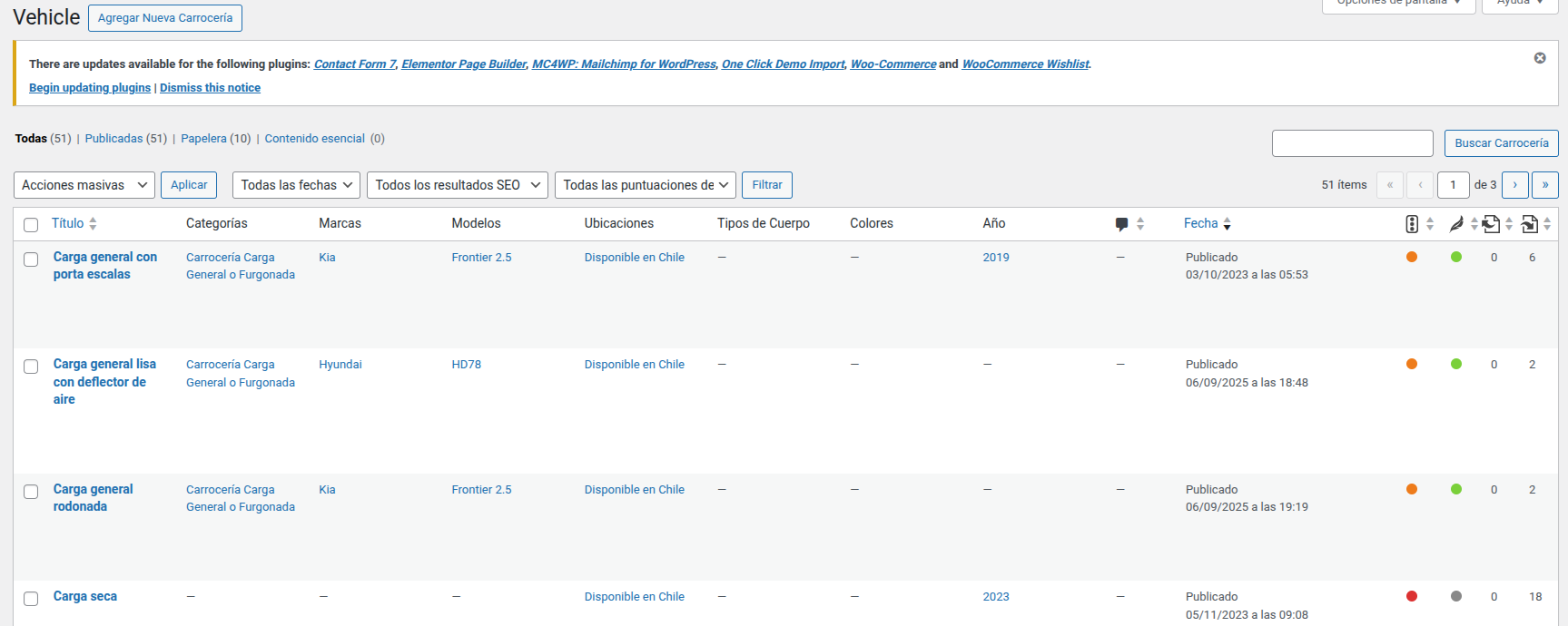 Si no ves la opción "Carrocería" en el menú, verifica que tengas los permisos de administrador o editor necesarios.
***
## Paso 2: Añadir el Título
En la parte superior verás un campo que dice **"Añadir título"**. Aquí debes ingresar el nombre de la carrocería.
### Ejemplos de títulos claros:
* ✅ "Carga general con porta escalas"
* ✅ "Carga general lisa con deflector de aire"
* ✅ "Carga seca"
* ✅ "Carga general redondeada"
* ✅ "Carrocería Isoterma"
* ✅ "Carrocería para Transporte de Gas"
Si no ves la opción "Carrocería" en el menú, verifica que tengas los permisos de administrador o editor necesarios.
***
## Paso 2: Añadir el Título
En la parte superior verás un campo que dice **"Añadir título"**. Aquí debes ingresar el nombre de la carrocería.
### Ejemplos de títulos claros:
* ✅ "Carga general con porta escalas"
* ✅ "Carga general lisa con deflector de aire"
* ✅ "Carga seca"
* ✅ "Carga general redondeada"
* ✅ "Carrocería Isoterma"
* ✅ "Carrocería para Transporte de Gas"
 El título debe ser descriptivo y específico para facilitar la búsqueda de los usuarios.
***
## Configurar información del vehículo
El título debe ser descriptivo y específico para facilitar la búsqueda de los usuarios.
***
## Configurar información del vehículo
 # Cómo llenar la ficha del vehículo
**Objetivo:** publicar un vehículo con precio, moneda, teléfono y correo visibles en la ficha.
***
## 1) Abrir el vehículo a editar
1. Entra a **WordPress → Productos (o Vehículos)**.
2. Crea uno nuevo o edita el existente.
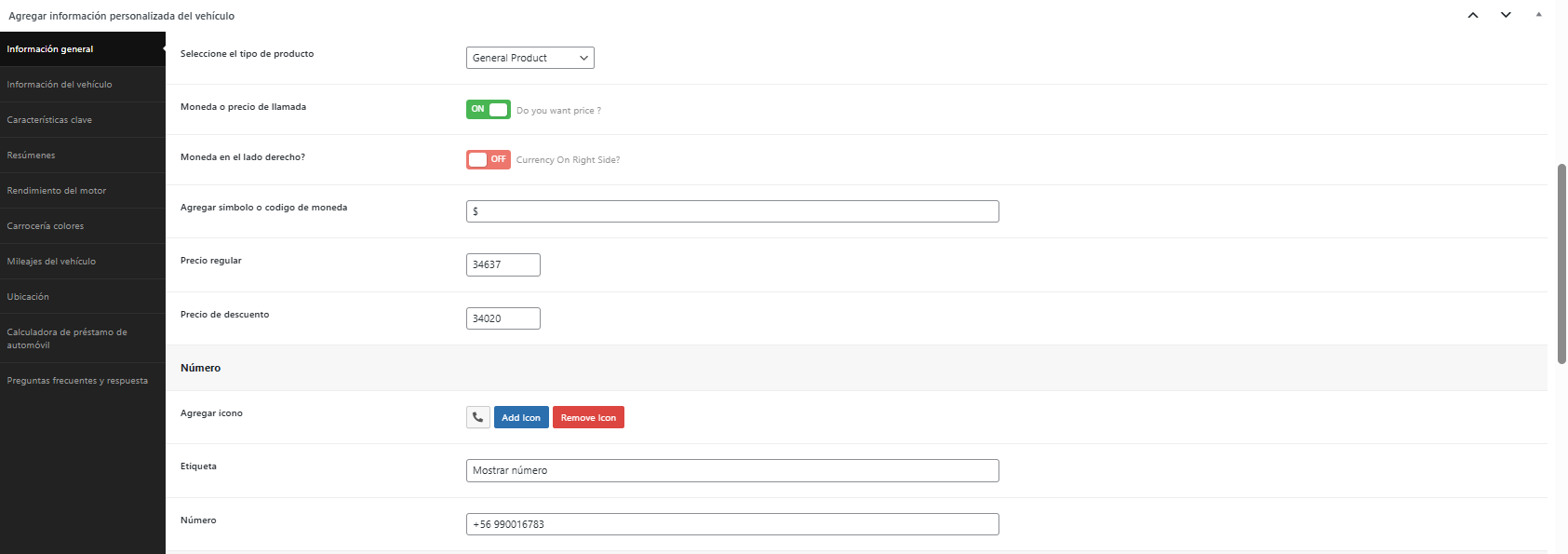
3. Busca el bloque **“Agregar información personalizada del vehículo”** (debajo del editor).
***
## 2) Información general
**Seleccione el tipo de producto**
* Deja **General Product** si tu tema no define otro tipo específico.
**Moneda o precio de llamada (ON/OFF)**
* **ON** para mostrar **precio**.
* **OFF** si quieres ocultar el precio y usar “Consultar”.
**Moneda en el lado derecho (ON/OFF)**
* Activa si tu formato es `10.000 $`.
* Déjalo **OFF** si usas `$ 10.000`.
**Agregar símbolo o código de moneda**
* Ingresa el símbolo, por ejemplo: `$`, `USD`, `CLP`.
**Precio regular**
* Precio base del vehículo (solo números, sin separadores si el tema lo exige).
**Precio de descuento** *(opcional)*
* Monto con descuento. Si está vacío, se mostrará solo el precio regular.
***
## 3) Bloque “Número” (teléfono)
**Agregar ícono**
* Opcional. Presiona **Add Icon** para mostrar un ícono telefónico.
**Etiqueta**
* Texto que aparecerá junto al número. Ej: `Mostrar número` o `Contáctanos`.
**Número**
* Ingresa en formato internacional. Ej: `+56 9 9000 0000`.
***
## 4) Bloque “E-mail”
**Agregar ícono**
* Opcional. **Add Icon** para mostrar ícono de correo.
**Etiqueta**
* Ej: `Email`, `Escríbenos`, `Email Now`.
**E-mail**
* Correo de contacto (ej.: `ventas@tuempresa.cl`).
***
## 5) Otras pestañas del panel (resumen)
En la barra lateral izquierda del panel encontrarás secciones adicionales. Complétalas según corresponda:
* **Información del vehículo:** marca, modelo, año, transmisión, etc.
* **Características clave:** lista breve de highlights (aire acondicionado, pantalla, etc.).
* **Resúmenes:** descripción corta para tarjetas/listados.
* **Rendimiento del motor:** potencia, cilindrada, consumo (si aplica).
* **Carrocería colores:** colores disponibles.
* **Millajes del vehículo:** kilometraje, servicios, historial.
* **Ubicación:** comuna/ciudad para mapas o filtros.
* **Calculadora de préstamo de automóvil:** parámetros de cuotas (si el tema lo ofrece).
* **Preguntas frecuentes y respuesta:** FAQ visibles en la ficha.
> *Los nombres exactos pueden variar según el tema; completa solo lo que uses en el front.*
***
## Paso 3: Configurar las Categorías
En el panel derecho encontrarás la sección **"Categorías"**. Aquí puedes seleccionar una o varias categorías que describan el tipo de carrocería.
### Categorías disponibles:
* **Aislación de Carrocerías**
* **Carrocería con Atril para Transporte de Vidrios**
* **Carrocería Isoterma**
* **Carrocería para Transporte de Gas**
* **Carrocería Plataforma Plana**
* **Carrocería Tipo Cortinera**
* **Carrocería Tipo Minera**
### Cómo seleccionar:
1. Usa el buscador para encontrar categorías rápidamente
2. Marca las casillas de las categorías que apliquen
3. Si necesitas crear una nueva categoría, haz clic en **"Agregar Nueva Categoría"**
# Cómo llenar la ficha del vehículo
**Objetivo:** publicar un vehículo con precio, moneda, teléfono y correo visibles en la ficha.
***
## 1) Abrir el vehículo a editar
1. Entra a **WordPress → Productos (o Vehículos)**.
2. Crea uno nuevo o edita el existente.
3. Busca el bloque **“Agregar información personalizada del vehículo”** (debajo del editor).
***
## 2) Información general
**Seleccione el tipo de producto**
* Deja **General Product** si tu tema no define otro tipo específico.
**Moneda o precio de llamada (ON/OFF)**
* **ON** para mostrar **precio**.
* **OFF** si quieres ocultar el precio y usar “Consultar”.
**Moneda en el lado derecho (ON/OFF)**
* Activa si tu formato es `10.000 $`.
* Déjalo **OFF** si usas `$ 10.000`.
**Agregar símbolo o código de moneda**
* Ingresa el símbolo, por ejemplo: `$`, `USD`, `CLP`.
**Precio regular**
* Precio base del vehículo (solo números, sin separadores si el tema lo exige).
**Precio de descuento** *(opcional)*
* Monto con descuento. Si está vacío, se mostrará solo el precio regular.
***
## 3) Bloque “Número” (teléfono)
**Agregar ícono**
* Opcional. Presiona **Add Icon** para mostrar un ícono telefónico.
**Etiqueta**
* Texto que aparecerá junto al número. Ej: `Mostrar número` o `Contáctanos`.
**Número**
* Ingresa en formato internacional. Ej: `+56 9 9000 0000`.
***
## 4) Bloque “E-mail”
**Agregar ícono**
* Opcional. **Add Icon** para mostrar ícono de correo.
**Etiqueta**
* Ej: `Email`, `Escríbenos`, `Email Now`.
**E-mail**
* Correo de contacto (ej.: `ventas@tuempresa.cl`).
***
## 5) Otras pestañas del panel (resumen)
En la barra lateral izquierda del panel encontrarás secciones adicionales. Complétalas según corresponda:
* **Información del vehículo:** marca, modelo, año, transmisión, etc.
* **Características clave:** lista breve de highlights (aire acondicionado, pantalla, etc.).
* **Resúmenes:** descripción corta para tarjetas/listados.
* **Rendimiento del motor:** potencia, cilindrada, consumo (si aplica).
* **Carrocería colores:** colores disponibles.
* **Millajes del vehículo:** kilometraje, servicios, historial.
* **Ubicación:** comuna/ciudad para mapas o filtros.
* **Calculadora de préstamo de automóvil:** parámetros de cuotas (si el tema lo ofrece).
* **Preguntas frecuentes y respuesta:** FAQ visibles en la ficha.
> *Los nombres exactos pueden variar según el tema; completa solo lo que uses en el front.*
***
## Paso 3: Configurar las Categorías
En el panel derecho encontrarás la sección **"Categorías"**. Aquí puedes seleccionar una o varias categorías que describan el tipo de carrocería.
### Categorías disponibles:
* **Aislación de Carrocerías**
* **Carrocería con Atril para Transporte de Vidrios**
* **Carrocería Isoterma**
* **Carrocería para Transporte de Gas**
* **Carrocería Plataforma Plana**
* **Carrocería Tipo Cortinera**
* **Carrocería Tipo Minera**
### Cómo seleccionar:
1. Usa el buscador para encontrar categorías rápidamente
2. Marca las casillas de las categorías que apliquen
3. Si necesitas crear una nueva categoría, haz clic en **"Agregar Nueva Categoría"**
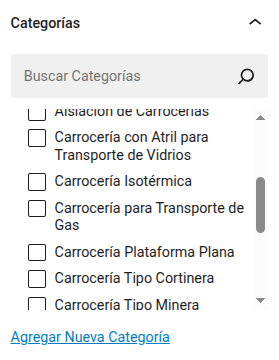 Puedes seleccionar múltiples categorías si la carrocería pertenece a varios tipos.
***
## Paso 4: Seleccionar Marcas Compatibles
En la sección **"Marcas"**, selecciona todas las marcas de vehículos que son compatibles con esta carrocería.
### Marcas disponibles:
* Chevrolet
* DFAC
* Dongfeng
* Ford
* Hyundai
* IVECO
* JMC
* Kia
* Y más...
### Proceso:
1. Usa la barra de búsqueda para filtrar marcas
2. Marca las casillas de las marcas compatibles
3. Si necesitas agregar una nueva marca, haz clic en **"Agregar Nueva Marca"**
Puedes seleccionar múltiples categorías si la carrocería pertenece a varios tipos.
***
## Paso 4: Seleccionar Marcas Compatibles
En la sección **"Marcas"**, selecciona todas las marcas de vehículos que son compatibles con esta carrocería.
### Marcas disponibles:
* Chevrolet
* DFAC
* Dongfeng
* Ford
* Hyundai
* IVECO
* JMC
* Kia
* Y más...
### Proceso:
1. Usa la barra de búsqueda para filtrar marcas
2. Marca las casillas de las marcas compatibles
3. Si necesitas agregar una nueva marca, haz clic en **"Agregar Nueva Marca"**
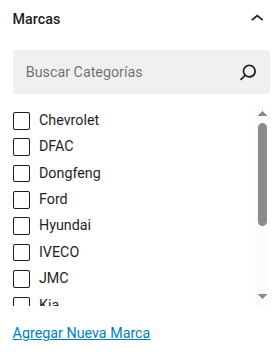 Selecciona todas las marcas compatibles para mejorar la visibilidad de la carrocería en las búsquedas.
***
## Paso 5: Especificar Modelos de Vehículos
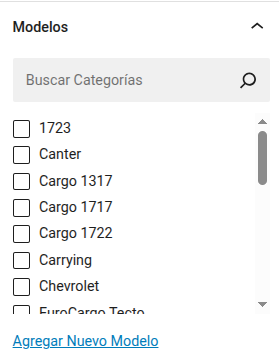
En la sección **"Modelos"**, indica los modelos específicos de vehículos que son compatibles con esta carrocería.
### Modelos comunes:
* 1723
* Canter
* Cargo 1317
* Cargo 1717
* Cargo 1722
* Carrying
* Chevrolet
* Y muchos más...
### Cómo agregar:
1. Busca el modelo en el buscador
2. Marca las casillas de los modelos compatibles
3. Si el modelo no existe, haz clic en **"Agregar Nuevo Modelo"**
Selecciona todas las marcas compatibles para mejorar la visibilidad de la carrocería en las búsquedas.
***
## Paso 5: Especificar Modelos de Vehículos
En la sección **"Modelos"**, indica los modelos específicos de vehículos que son compatibles con esta carrocería.
### Modelos comunes:
* 1723
* Canter
* Cargo 1317
* Cargo 1717
* Cargo 1722
* Carrying
* Chevrolet
* Y muchos más...
### Cómo agregar:
1. Busca el modelo en el buscador
2. Marca las casillas de los modelos compatibles
3. Si el modelo no existe, haz clic en **"Agregar Nuevo Modelo"**
 Asegúrate de seleccionar solo los modelos realmente compatibles con la carrocería.
***
## Paso 6: Configurar Ubicaciones
En la sección **"Ubicaciones"**, especifica dónde está disponible esta carrocería.
### Ubicación principal:
* **Disponible en Chile** (más común)
Asegúrate de seleccionar solo los modelos realmente compatibles con la carrocería.
***
## Paso 6: Configurar Ubicaciones
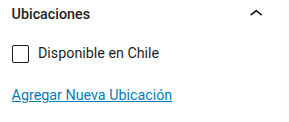
En la sección **"Ubicaciones"**, especifica dónde está disponible esta carrocería.
### Ubicación principal:
* **Disponible en Chile** (más común)
 ### Proceso:
1. Marca la casilla **"Disponible en Chile"**
2. Si necesitas agregar otra ubicación, haz clic en **"Agregar Nueva Ubicación"**
***
## Paso 7: Configurar Taxonomías Adicionales
### Tipos de Cuerpo
En la sección **"Tipos de Cuerpo"**, especifica el tipo de estructura de la carrocería.
* Haz clic en **"Agregar Nuevo Tipo de Cuerpo"** si es necesario
### Colores
En la sección **"Colores"**, indica los colores disponibles para esta carrocería.
* Haz clic en **"Agregar Nuevo Color"** para agregar opciones de color
### Año
En la sección **"Año"**, puedes especificar el año de fabricación o modelo si aplica.
***
## Paso 8: Configuración SEO con Yoast SEO
Debajo del editor de contenido encontrarás el panel de **Yoast SEO** con varias pestañas:
### Pestaña SEO
#### Frase clave objetivo
1. En el campo **"Frase clave objetivo"**, ingresa la palabra o frase principal que describe la carrocería
2. Ejemplo: "carrocería isoterma", "carrocería para transporte de gas"
3. Haz clic en **"Obtener frases clave relacionadas"** para sugerencias
#### Apariencia en el buscador
Aquí puedes visualizar cómo se verá tu carrocería en los resultados de Google:
1. **Previsualizar como**: Selecciona **"Resultado móvil"** o **"Resultado en escritorio"**
2. Verás una vista previa con:
* URL del sitio (furgovan.cl)
* Título SEO
* Fecha de publicación
* Meta descripción
#### Título SEO
1. Haz clic en la pestaña **"Título"**
2. El sistema generará automáticamente el título
3. Puedes usar el botón **"Generate SEO title"** para generar uno optimizado
4. O haz clic en **"Insertar variable"** para personalizar
#### Slug (URL)
El slug es la parte final de la URL. Asegúrate de que sea:
* Corto y descriptivo
* Sin espacios (usa guiones)
* Relevante al contenido
#### Meta description
1. Haz clic en la pestaña correspondiente
2. Escribe una descripción atractiva de 150-160 caracteres
3. Usa el botón **"Generate meta description"** para generar una automáticamente
4. O haz clic en **"Insertar variable"** para personalizar
Una buena meta descripción aumentará los clics desde Google. Incluye la palabra clave y un llamado a la acción.
### Pestaña Legibilidad
Esta pestaña analiza la legibilidad del contenido y proporciona sugerencias para mejorarla.
### Pestaña Esquema
Configura el esquema estructurado para mejorar cómo Google entiende tu contenido.
### Pestaña Social
Configura cómo se verá la carrocería cuando se comparta en redes sociales.
***
## Paso 9: Agregar Información Personalizada del Vehículo
Debajo de Yoast SEO encontrarás la sección **"Agregar información personalizada del vehículo"** con varias sub-secciones:
### Información General
#### Seleccione el tipo de producto
Selecciona **"General Product"** del menú desplegable.
#### Moneda o precio de llamada
Activa esta opción si quieres mostrar un precio:
* Toggle **"ON"** si quieres mostrar "Do you want price?"
* Toggle **"OFF"** si no deseas mostrar precio
#### Moneda en el lado derecho?
* Toggle **"ON"** si quieres que el símbolo \$ aparezca en el lado derecho
* Toggle **"OFF"** para mantenerlo en el lado izquierdo (Currency On Right Side?)
#### Agregar símbolo o código de moneda
Ingresa el símbolo de la moneda, ejemplo: `$`
#### Precio regular
Ingresa el precio de la carrocería, ejemplo: `34637`
#### Precio de descuento
Si hay un precio especial o con descuento, ingrésalo aquí, ejemplo: `34020`
#### Número
Ingresa un número de referencia o teléfono si aplica.
#### Agregar icono
1. Haz clic en el botón azul **"Add Icon"** para agregar un icono personalizado
2. O haz clic en **"Remove Icon"** (botón rojo) para quitar un icono existente
#### Etiqueta
Ingresa un texto para la etiqueta, ejemplo: "Mostrar número"
#### Número
Ingresa el número de contacto, ejemplo: `+56 990016783`
#### E-mail
Ingresa un correo electrónico de contacto si aplica.
Todos estos campos son opcionales, pero completarlos ayuda a proporcionar más información a los clientes potenciales.
### Otras sub-secciones disponibles:
* **Información del vehículo**: Detalles técnicos específicos
* **Características clave**: Características destacadas
* **Resúmenes**: Resumen ejecutivo
* **Rendimiento del motor**: Especificaciones del motor
* **Carrocería colores**: Opciones de color
* **Mileajes del vehículo**: Kilometraje
* **Ubicación**: Ubicación física del vehículo
* **Calculadora de préstamo de automóvil**: Calculadora financiera
* **Preguntas frecuentes y respuesta**: FAQs
* **Vehículo**: Información adicional
***
## Paso 10: Agregar Imágenes
### Imagen Destacada
En el panel derecho, busca la sección de imagen destacada:
1. Haz clic en **"Establecer imagen destacada"**
2. Selecciona una imagen de la biblioteca multimedia o sube una nueva
3. Elige la imagen de la carrocería
4. Haz clic en **"Establecer imagen destacada"**
### Proceso:
1. Marca la casilla **"Disponible en Chile"**
2. Si necesitas agregar otra ubicación, haz clic en **"Agregar Nueva Ubicación"**
***
## Paso 7: Configurar Taxonomías Adicionales
### Tipos de Cuerpo
En la sección **"Tipos de Cuerpo"**, especifica el tipo de estructura de la carrocería.
* Haz clic en **"Agregar Nuevo Tipo de Cuerpo"** si es necesario
### Colores
En la sección **"Colores"**, indica los colores disponibles para esta carrocería.
* Haz clic en **"Agregar Nuevo Color"** para agregar opciones de color
### Año
En la sección **"Año"**, puedes especificar el año de fabricación o modelo si aplica.
***
## Paso 8: Configuración SEO con Yoast SEO
Debajo del editor de contenido encontrarás el panel de **Yoast SEO** con varias pestañas:
### Pestaña SEO
#### Frase clave objetivo
1. En el campo **"Frase clave objetivo"**, ingresa la palabra o frase principal que describe la carrocería
2. Ejemplo: "carrocería isoterma", "carrocería para transporte de gas"
3. Haz clic en **"Obtener frases clave relacionadas"** para sugerencias
#### Apariencia en el buscador
Aquí puedes visualizar cómo se verá tu carrocería en los resultados de Google:
1. **Previsualizar como**: Selecciona **"Resultado móvil"** o **"Resultado en escritorio"**
2. Verás una vista previa con:
* URL del sitio (furgovan.cl)
* Título SEO
* Fecha de publicación
* Meta descripción
#### Título SEO
1. Haz clic en la pestaña **"Título"**
2. El sistema generará automáticamente el título
3. Puedes usar el botón **"Generate SEO title"** para generar uno optimizado
4. O haz clic en **"Insertar variable"** para personalizar
#### Slug (URL)
El slug es la parte final de la URL. Asegúrate de que sea:
* Corto y descriptivo
* Sin espacios (usa guiones)
* Relevante al contenido
#### Meta description
1. Haz clic en la pestaña correspondiente
2. Escribe una descripción atractiva de 150-160 caracteres
3. Usa el botón **"Generate meta description"** para generar una automáticamente
4. O haz clic en **"Insertar variable"** para personalizar
Una buena meta descripción aumentará los clics desde Google. Incluye la palabra clave y un llamado a la acción.
### Pestaña Legibilidad
Esta pestaña analiza la legibilidad del contenido y proporciona sugerencias para mejorarla.
### Pestaña Esquema
Configura el esquema estructurado para mejorar cómo Google entiende tu contenido.
### Pestaña Social
Configura cómo se verá la carrocería cuando se comparta en redes sociales.
***
## Paso 9: Agregar Información Personalizada del Vehículo
Debajo de Yoast SEO encontrarás la sección **"Agregar información personalizada del vehículo"** con varias sub-secciones:
### Información General
#### Seleccione el tipo de producto
Selecciona **"General Product"** del menú desplegable.
#### Moneda o precio de llamada
Activa esta opción si quieres mostrar un precio:
* Toggle **"ON"** si quieres mostrar "Do you want price?"
* Toggle **"OFF"** si no deseas mostrar precio
#### Moneda en el lado derecho?
* Toggle **"ON"** si quieres que el símbolo \$ aparezca en el lado derecho
* Toggle **"OFF"** para mantenerlo en el lado izquierdo (Currency On Right Side?)
#### Agregar símbolo o código de moneda
Ingresa el símbolo de la moneda, ejemplo: `$`
#### Precio regular
Ingresa el precio de la carrocería, ejemplo: `34637`
#### Precio de descuento
Si hay un precio especial o con descuento, ingrésalo aquí, ejemplo: `34020`
#### Número
Ingresa un número de referencia o teléfono si aplica.
#### Agregar icono
1. Haz clic en el botón azul **"Add Icon"** para agregar un icono personalizado
2. O haz clic en **"Remove Icon"** (botón rojo) para quitar un icono existente
#### Etiqueta
Ingresa un texto para la etiqueta, ejemplo: "Mostrar número"
#### Número
Ingresa el número de contacto, ejemplo: `+56 990016783`
#### E-mail
Ingresa un correo electrónico de contacto si aplica.
Todos estos campos son opcionales, pero completarlos ayuda a proporcionar más información a los clientes potenciales.
### Otras sub-secciones disponibles:
* **Información del vehículo**: Detalles técnicos específicos
* **Características clave**: Características destacadas
* **Resúmenes**: Resumen ejecutivo
* **Rendimiento del motor**: Especificaciones del motor
* **Carrocería colores**: Opciones de color
* **Mileajes del vehículo**: Kilometraje
* **Ubicación**: Ubicación física del vehículo
* **Calculadora de préstamo de automóvil**: Calculadora financiera
* **Preguntas frecuentes y respuesta**: FAQs
* **Vehículo**: Información adicional
***
## Paso 10: Agregar Imágenes
### Imagen Destacada
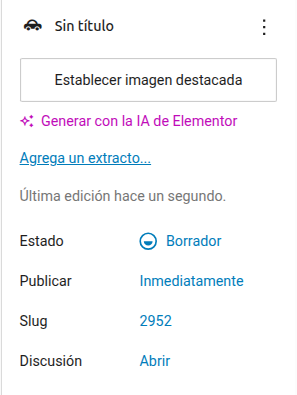
En el panel derecho, busca la sección de imagen destacada:
1. Haz clic en **"Establecer imagen destacada"**
2. Selecciona una imagen de la biblioteca multimedia o sube una nueva
3. Elige la imagen de la carrocería
4. Haz clic en **"Establecer imagen destacada"**
 Usa imágenes de alta calidad (mínimo 1200x800px) con buena iluminación y que muestren claramente la carrocería.
### Galería de Imágenes (Opcional)
Si el tema lo permite, puedes agregar una galería con múltiples imágenes:
1. Busca la sección de **"Galería"**
2. Agrega imágenes desde diferentes ángulos
3. Incluye detalles importantes de la carrocería
***
## Paso 11: Guardar y Publicar
En la esquina superior derecha encontrarás las opciones de publicación:
### Guardar Borrador
Si aún no has terminado de completar la información:
1. Haz clic en el botón **"Guardar borrador"**
2. La carrocería se guardará pero no será visible públicamente
3. Podrás continuar editando más tarde desde la lista de carrocerías
### Vista Previa
Antes de publicar, es recomendable ver cómo se verá:
1. Haz clic en **"Vista previa"**
2. Se abrirá una nueva pestaña mostrando cómo se verá en el sitio
3. Verifica que todo se vea correctamente
### Publicar
Cuando estés listo para hacer visible la carrocería:
1. Revisa que toda la información esté completa:
* Título descriptivo ✅
* Categorías seleccionadas ✅
* Marcas y modelos configurados ✅
* Ubicaciones especificadas ✅
* SEO optimizado ✅
* Imagen destacada agregada ✅
2. Haz clic en el botón azul **"Publicar"** en la esquina superior derecha
3. La carrocería estará disponible inmediatamente en [https://furgovan.cl](https://furgovan.cl)
¡Listo! Tu carrocería ha sido publicada exitosamente y ya es visible para los visitantes del sitio.
***
## Gestión de Carrocerías Existentes
### Ver Lista de Carrocerías
Para ver todas las carrocerías:
1. Ve a **Carrocería** en el menú lateral
2. Verás una tabla con todas las carrocerías publicadas
### Columnas de la tabla:
| Columna | Descripción |
| ------------------- | ------------------------------------------------------ |
| **☐** | Casilla de selección para acciones masivas |
| **Título** | Nombre de la carrocería con opciones de edición rápida |
| **Categorías** | Categorías asignadas |
| **Marcas** | Marcas de vehículos compatibles |
| **Modelos** | Modelos específicos compatibles |
| **Ubicaciones** | Disponibilidad geográfica |
| **Tipos de Cuerpo** | Tipo de estructura de la carrocería |
| **Colores** | Colores disponibles |
| **Año** | Año de fabricación o modelo |
| **📅 Fecha** | Fecha y hora de publicación |
### Herramientas de Filtrado y Búsqueda
#### Acciones Masivas
En la parte superior de la tabla:
1. Selecciona las casillas de las carrocerías que deseas modificar
2. Usa el menú desplegable **"Acciones masivas"** para:
* Editar en masa
* Mover a la papelera
3. Haz clic en **"Aplicar"**
#### Filtros Disponibles
* **Todas las fechas**: Filtra carrocerías por fecha de publicación
* **Todos los resultados SEO**: Filtra por puntuación SEO de Yoast
* **Todas las puntuaciones de**: Otros criterios de puntuación
* **Botón Filtrar**: Aplica los filtros seleccionados
#### Buscador
* Usa el cuadro de búsqueda **"Buscar Carrocerías"** en la parte superior derecha
* Escribe el nombre o parte del nombre de la carrocería
* Presiona Enter o haz clic en el botón de búsqueda
#### Paginación
* En la parte inferior verás **"51 ítems"** (o el total de carrocerías)
* Usa los controles de paginación para navegar entre páginas
* Puedes configurar cuántos ítems mostrar por página
***
## Editar una Carrocería Existente
1. Ubica la carrocería en la lista
2. Pasa el cursor sobre el título
3. Haz clic en **"Editar"**
4. Realiza los cambios necesarios
5. Haz clic en **"Actualizar"**
***
## Eliminar una Carrocería
Esta acción no se puede deshacer. Asegúrate de que realmente quieres eliminar la carrocería.
1. Ubica la carrocería en la lista
2. Pasa el cursor sobre el título
3. Haz clic en **"Mover a la papelera"**
4. La carrocería se moverá a la papelera (aún puede ser restaurada)
5. Para eliminarla permanentemente, ve a **"Papelera"** y haz clic en **"Eliminar permanentemente"**
***
## Acciones Masivas
Si necesitas realizar cambios en múltiples carrocerías:
1. Marca las casillas de las carrocerías que deseas modificar
2. Selecciona una acción del menú **"Acciones masivas"**:
* Editar
* Mover a la papelera
3. Haz clic en **"Aplicar"**
***
## 💡 Consejos y Mejores Prácticas
### 📸 Imágenes de Calidad
* **Resolución**: Mínimo 1200x800px para la imagen destacada
* **Formato**: JPG o PNG optimizados
* **Peso**: Máximo 500KB por imagen (usa herramientas como TinyPNG)
* **Fondo**: Preferiblemente fondo blanco o neutral
* **Iluminación**: Buena iluminación para mostrar detalles
* **Ángulos**: Muestra la carrocería desde diferentes perspectivas
* **Consistencia**: Mantén el mismo estilo en todas las carrocerías
### ✍️ Títulos Efectivos
* **Claridad**: Usa nombres descriptivos como "Carrocería Isoterma para Hyundai"
* **Evita**: MAYÚSCULAS COMPLETAS o caracteres especiales innecesarios
* **Incluye**: Tipo de carrocería y características principales
* **Longitud**: Entre 40-60 caracteres para mejor visualización
* **Consistencia**: Usa el mismo formato para todas las carrocerías
Ejemplos de buenos títulos:
* ✅ "Carga General con Porta Escalas - Kia"
* ✅ "Carrocería Isoterma - Disponible en Chile"
* ❌ "CARROCERÍA!!!" (evitar)
* ❌ "Carga" (muy genérico)
### 🏷️ Taxonomías Correctas
* **Completa todo**: No dejes taxonomías vacías, afecta las búsquedas
* **Verifica compatibilidad**: Solo selecciona marcas y modelos realmente compatibles
* **Ubicaciones**: Siempre especifica "Disponible en Chile" u otra ubicación
* **Categorías múltiples**: Una carrocería puede tener varias categorías
* **Actualizaciones**: Revisa periódicamente la información
### 🔍 Optimización SEO
* **Frase clave**: Elige una frase clave principal por carrocería
* **Meta descripción**: 150-160 caracteres con llamado a la acción
* **Slug**: URL corta y descriptiva (ej: /carroceria-isoterma-hyundai)
* **Texto alternativo**: Describe las imágenes para accesibilidad y SEO
* **Enlaces internos**: Vincula con otras carrocerías o páginas relacionadas
* **Contenido**: Si agregas descripción, mínimo 150 palabras
### 📊 Precios y Contacto
* **Precios claros**: Si incluyes precio, asegúrate que esté actualizado
* **Precio de descuento**: Usa solo si hay promoción real
* **Contacto**: Verifica que el número de teléfono sea correcto
* **Email**: Usa un email monitoreado para consultas
### ✅ Checklist Antes de Publicar
Antes de hacer clic en "Publicar", verifica:
* [ ] **Título** claro y descriptivo agregado
* [ ] **Imagen destacada** de alta calidad establecida
* [ ] Al menos **una categoría** seleccionada
* [ ] **Marcas compatibles** seleccionadas
* [ ] **Modelos compatibles** especificados
* [ ] **Ubicación** "Disponible en Chile" marcada
* [ ] **Frase clave SEO** configurada en Yoast
* [ ] **Meta descripción** escrita
* [ ] **Slug/URL** revisada y optimizada
* [ ] **Información de precios** completa (si aplica)
* [ ] **Datos de contacto** verificados
* [ ] **Vista previa** revisada en móvil y escritorio
* [ ] **Ortografía** revisada en todos los campos
Una carrocería incompleta o con errores afecta la experiencia del usuario y reduce la confianza en el sitio.
***
## Solución de Problemas Comunes
### No puedo subir imágenes
**Solución**: Verifica que el tamaño del archivo no exceda el límite permitido (generalmente 10MB). Intenta optimizar la imagen antes de subirla.
### La carrocería no aparece en el sitio web
**Solución**: Verifica que el estado sea "Publicado" y no "Borrador" o "Pendiente de revisión".
### No puedo seleccionar marcas o modelos
**Solución**: Es posible que primero necesites crear las marcas o modelos en sus respectivas secciones del menú.
### Errores de permisos
**Solución**: Contacta al administrador del sitio para que te otorgue los permisos necesarios.
***
## Soporte Adicional
Si necesitas ayuda adicional o encuentras algún problema:
* 📧 Contacta al equipo de soporte técnico
* 📚 Consulta la documentación completa de FurgoVan
* 💬 Únete al canal de soporte en Slack/Discord
***
Si tienes problemas o dudas sobre cómo subir carrocerías, nuestro equipo está aquí para ayudarte.
Tutorial en video paso a paso
Respuestas a dudas comunes
Usa imágenes de alta calidad (mínimo 1200x800px) con buena iluminación y que muestren claramente la carrocería.
### Galería de Imágenes (Opcional)
Si el tema lo permite, puedes agregar una galería con múltiples imágenes:
1. Busca la sección de **"Galería"**
2. Agrega imágenes desde diferentes ángulos
3. Incluye detalles importantes de la carrocería
***
## Paso 11: Guardar y Publicar
En la esquina superior derecha encontrarás las opciones de publicación:
### Guardar Borrador
Si aún no has terminado de completar la información:
1. Haz clic en el botón **"Guardar borrador"**
2. La carrocería se guardará pero no será visible públicamente
3. Podrás continuar editando más tarde desde la lista de carrocerías
### Vista Previa
Antes de publicar, es recomendable ver cómo se verá:
1. Haz clic en **"Vista previa"**
2. Se abrirá una nueva pestaña mostrando cómo se verá en el sitio
3. Verifica que todo se vea correctamente
### Publicar
Cuando estés listo para hacer visible la carrocería:
1. Revisa que toda la información esté completa:
* Título descriptivo ✅
* Categorías seleccionadas ✅
* Marcas y modelos configurados ✅
* Ubicaciones especificadas ✅
* SEO optimizado ✅
* Imagen destacada agregada ✅
2. Haz clic en el botón azul **"Publicar"** en la esquina superior derecha
3. La carrocería estará disponible inmediatamente en [https://furgovan.cl](https://furgovan.cl)
¡Listo! Tu carrocería ha sido publicada exitosamente y ya es visible para los visitantes del sitio.
***
## Gestión de Carrocerías Existentes
### Ver Lista de Carrocerías
Para ver todas las carrocerías:
1. Ve a **Carrocería** en el menú lateral
2. Verás una tabla con todas las carrocerías publicadas
### Columnas de la tabla:
| Columna | Descripción |
| ------------------- | ------------------------------------------------------ |
| **☐** | Casilla de selección para acciones masivas |
| **Título** | Nombre de la carrocería con opciones de edición rápida |
| **Categorías** | Categorías asignadas |
| **Marcas** | Marcas de vehículos compatibles |
| **Modelos** | Modelos específicos compatibles |
| **Ubicaciones** | Disponibilidad geográfica |
| **Tipos de Cuerpo** | Tipo de estructura de la carrocería |
| **Colores** | Colores disponibles |
| **Año** | Año de fabricación o modelo |
| **📅 Fecha** | Fecha y hora de publicación |
### Herramientas de Filtrado y Búsqueda
#### Acciones Masivas
En la parte superior de la tabla:
1. Selecciona las casillas de las carrocerías que deseas modificar
2. Usa el menú desplegable **"Acciones masivas"** para:
* Editar en masa
* Mover a la papelera
3. Haz clic en **"Aplicar"**
#### Filtros Disponibles
* **Todas las fechas**: Filtra carrocerías por fecha de publicación
* **Todos los resultados SEO**: Filtra por puntuación SEO de Yoast
* **Todas las puntuaciones de**: Otros criterios de puntuación
* **Botón Filtrar**: Aplica los filtros seleccionados
#### Buscador
* Usa el cuadro de búsqueda **"Buscar Carrocerías"** en la parte superior derecha
* Escribe el nombre o parte del nombre de la carrocería
* Presiona Enter o haz clic en el botón de búsqueda
#### Paginación
* En la parte inferior verás **"51 ítems"** (o el total de carrocerías)
* Usa los controles de paginación para navegar entre páginas
* Puedes configurar cuántos ítems mostrar por página
***
## Editar una Carrocería Existente
1. Ubica la carrocería en la lista
2. Pasa el cursor sobre el título
3. Haz clic en **"Editar"**
4. Realiza los cambios necesarios
5. Haz clic en **"Actualizar"**
***
## Eliminar una Carrocería
Esta acción no se puede deshacer. Asegúrate de que realmente quieres eliminar la carrocería.
1. Ubica la carrocería en la lista
2. Pasa el cursor sobre el título
3. Haz clic en **"Mover a la papelera"**
4. La carrocería se moverá a la papelera (aún puede ser restaurada)
5. Para eliminarla permanentemente, ve a **"Papelera"** y haz clic en **"Eliminar permanentemente"**
***
## Acciones Masivas
Si necesitas realizar cambios en múltiples carrocerías:
1. Marca las casillas de las carrocerías que deseas modificar
2. Selecciona una acción del menú **"Acciones masivas"**:
* Editar
* Mover a la papelera
3. Haz clic en **"Aplicar"**
***
## 💡 Consejos y Mejores Prácticas
### 📸 Imágenes de Calidad
* **Resolución**: Mínimo 1200x800px para la imagen destacada
* **Formato**: JPG o PNG optimizados
* **Peso**: Máximo 500KB por imagen (usa herramientas como TinyPNG)
* **Fondo**: Preferiblemente fondo blanco o neutral
* **Iluminación**: Buena iluminación para mostrar detalles
* **Ángulos**: Muestra la carrocería desde diferentes perspectivas
* **Consistencia**: Mantén el mismo estilo en todas las carrocerías
### ✍️ Títulos Efectivos
* **Claridad**: Usa nombres descriptivos como "Carrocería Isoterma para Hyundai"
* **Evita**: MAYÚSCULAS COMPLETAS o caracteres especiales innecesarios
* **Incluye**: Tipo de carrocería y características principales
* **Longitud**: Entre 40-60 caracteres para mejor visualización
* **Consistencia**: Usa el mismo formato para todas las carrocerías
Ejemplos de buenos títulos:
* ✅ "Carga General con Porta Escalas - Kia"
* ✅ "Carrocería Isoterma - Disponible en Chile"
* ❌ "CARROCERÍA!!!" (evitar)
* ❌ "Carga" (muy genérico)
### 🏷️ Taxonomías Correctas
* **Completa todo**: No dejes taxonomías vacías, afecta las búsquedas
* **Verifica compatibilidad**: Solo selecciona marcas y modelos realmente compatibles
* **Ubicaciones**: Siempre especifica "Disponible en Chile" u otra ubicación
* **Categorías múltiples**: Una carrocería puede tener varias categorías
* **Actualizaciones**: Revisa periódicamente la información
### 🔍 Optimización SEO
* **Frase clave**: Elige una frase clave principal por carrocería
* **Meta descripción**: 150-160 caracteres con llamado a la acción
* **Slug**: URL corta y descriptiva (ej: /carroceria-isoterma-hyundai)
* **Texto alternativo**: Describe las imágenes para accesibilidad y SEO
* **Enlaces internos**: Vincula con otras carrocerías o páginas relacionadas
* **Contenido**: Si agregas descripción, mínimo 150 palabras
### 📊 Precios y Contacto
* **Precios claros**: Si incluyes precio, asegúrate que esté actualizado
* **Precio de descuento**: Usa solo si hay promoción real
* **Contacto**: Verifica que el número de teléfono sea correcto
* **Email**: Usa un email monitoreado para consultas
### ✅ Checklist Antes de Publicar
Antes de hacer clic en "Publicar", verifica:
* [ ] **Título** claro y descriptivo agregado
* [ ] **Imagen destacada** de alta calidad establecida
* [ ] Al menos **una categoría** seleccionada
* [ ] **Marcas compatibles** seleccionadas
* [ ] **Modelos compatibles** especificados
* [ ] **Ubicación** "Disponible en Chile" marcada
* [ ] **Frase clave SEO** configurada en Yoast
* [ ] **Meta descripción** escrita
* [ ] **Slug/URL** revisada y optimizada
* [ ] **Información de precios** completa (si aplica)
* [ ] **Datos de contacto** verificados
* [ ] **Vista previa** revisada en móvil y escritorio
* [ ] **Ortografía** revisada en todos los campos
Una carrocería incompleta o con errores afecta la experiencia del usuario y reduce la confianza en el sitio.
***
## Solución de Problemas Comunes
### No puedo subir imágenes
**Solución**: Verifica que el tamaño del archivo no exceda el límite permitido (generalmente 10MB). Intenta optimizar la imagen antes de subirla.
### La carrocería no aparece en el sitio web
**Solución**: Verifica que el estado sea "Publicado" y no "Borrador" o "Pendiente de revisión".
### No puedo seleccionar marcas o modelos
**Solución**: Es posible que primero necesites crear las marcas o modelos en sus respectivas secciones del menú.
### Errores de permisos
**Solución**: Contacta al administrador del sitio para que te otorgue los permisos necesarios.
***
## Soporte Adicional
Si necesitas ayuda adicional o encuentras algún problema:
* 📧 Contacta al equipo de soporte técnico
* 📚 Consulta la documentación completa de FurgoVan
* 💬 Únete al canal de soporte en Slack/Discord
***
Si tienes problemas o dudas sobre cómo subir carrocerías, nuestro equipo está aquí para ayudarte.
Tutorial en video paso a paso
Respuestas a dudas comunes