> ## Documentation Index
> Fetch the complete documentation index at: https://docs.josbert.dev/llms.txt
> Use this file to discover all available pages before exploring further.
# Añadir marca
> Guía para agregar marcas a la página de inicio
# Cómo Añadir una Marca a la Página de Inicio
Esta guía te mostrará cómo agregar **marcas** a la página de inicio (Home) de **FurgoVan** utilizando el panel de administración de WordPress y el editor **Elementor**.
***
## 🧭 Paso 1: Acceder al administrador del sitio
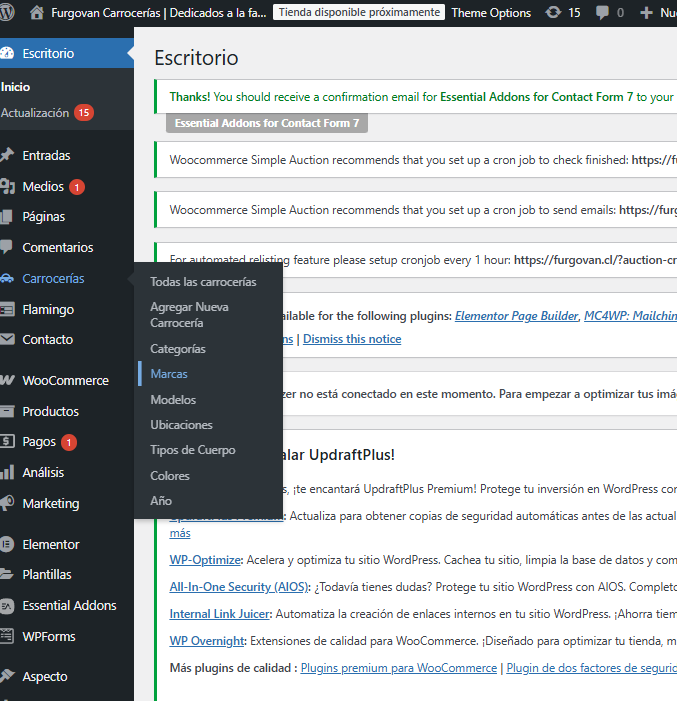
1. Ingresa al panel de WordPress (`/wp-admin`).
2. En el menú lateral, dirígete a **Productos → Marcas** (o la sección equivalente si usas un tipo de contenido diferente).
3. Verás una pantalla como esta:
 ***
## 🧩 Paso 2: Crear una nueva marca
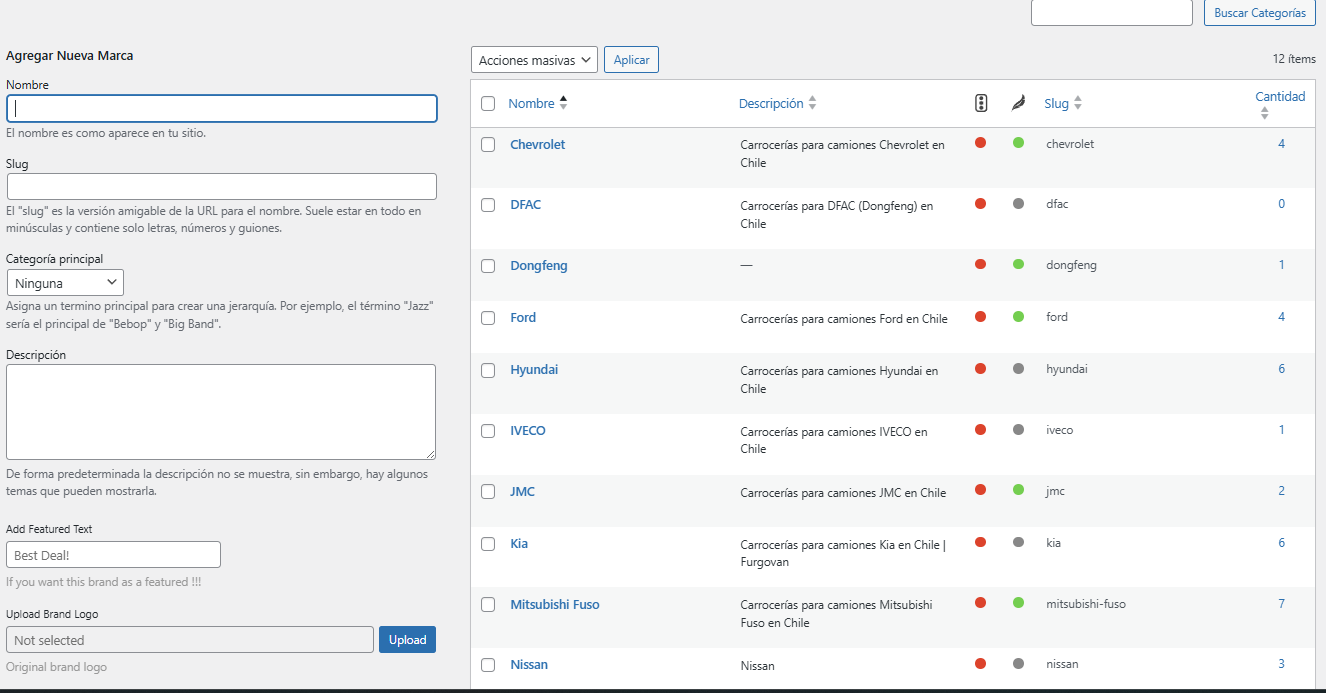
En el panel izquierdo encontrarás el formulario **“Agregar Nueva Marca”**.
Completa los siguientes campos:
1. **Nombre:**\
Escribe el nombre de la marca.\
Ejemplo: `Chevrolet`.
2. **Slug:**\
Se genera automáticamente, pero puedes escribirlo manualmente (solo letras minúsculas y guiones).\
Ejemplo: `chevrolet`.
3. **Categoría principal:**\
Déjala en *Ninguna*, a menos que quieras agrupar marcas dentro de una jerarquía.
4. **Descripción:**\
Puedes agregar una breve descripción, aunque la mayoría de los temas no la muestran.
5. **Add Featured Text:**\
Campo opcional para destacar la marca (por ejemplo: *Best Deal!*).
6. **Upload Brand Logo:**\
Aquí debes subir el **logo de la marca**.
* Formato: `.png` con fondo transparente.
* Tamaño recomendado: **200–300px de ancho**.
* Pulsa **Upload** para cargarlo.
7. Finalmente, haz clic en **“Añadir nueva marca”**.
***
## 🧩 Paso 2: Crear una nueva marca
En el panel izquierdo encontrarás el formulario **“Agregar Nueva Marca”**.
Completa los siguientes campos:
1. **Nombre:**\
Escribe el nombre de la marca.\
Ejemplo: `Chevrolet`.
2. **Slug:**\
Se genera automáticamente, pero puedes escribirlo manualmente (solo letras minúsculas y guiones).\
Ejemplo: `chevrolet`.
3. **Categoría principal:**\
Déjala en *Ninguna*, a menos que quieras agrupar marcas dentro de una jerarquía.
4. **Descripción:**\
Puedes agregar una breve descripción, aunque la mayoría de los temas no la muestran.
5. **Add Featured Text:**\
Campo opcional para destacar la marca (por ejemplo: *Best Deal!*).
6. **Upload Brand Logo:**\
Aquí debes subir el **logo de la marca**.
* Formato: `.png` con fondo transparente.
* Tamaño recomendado: **200–300px de ancho**.
* Pulsa **Upload** para cargarlo.
7. Finalmente, haz clic en **“Añadir nueva marca”**.
 ***
## 📋 Paso 3: Verificación de marcas existentes
A la derecha verás una tabla con todas las marcas ya creadas, junto con su descripción, slug y la cantidad de productos asignados.
Ejemplo:
* Chevrolet — 4 productos
* Hyundai — 6 productos
* Nissan — 3 productos
***
## 🚚 Paso 4: Asignar la marca a las carrocerías
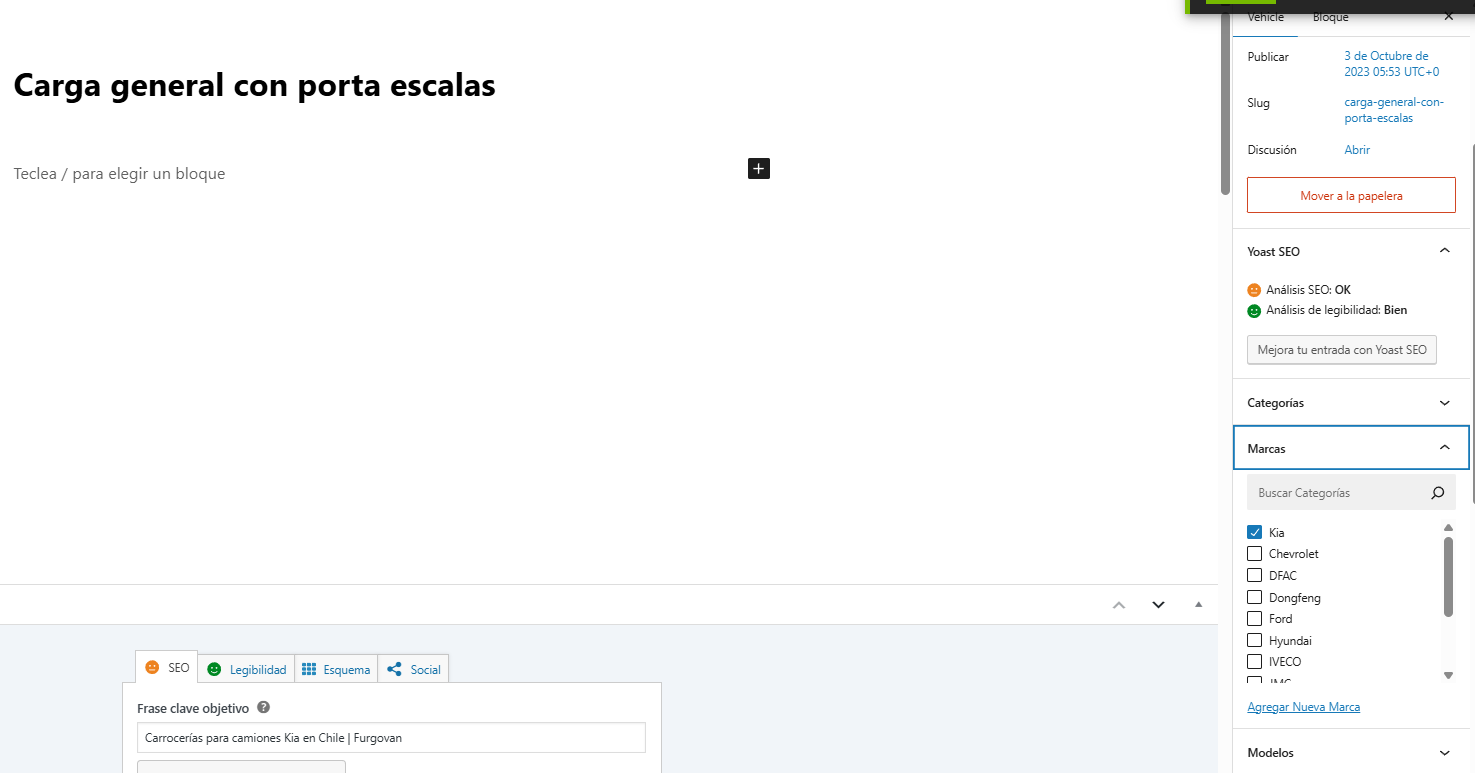
1. Ve a **Carrocerías → Todos las carrocerías**.
2. Edita el vehículo o carrocería correspondiente.
3. En el panel derecho, selecciona la **Marca** creada (por ejemplo, Chevrolet).
4. Asegúrate de tener una **Imagen destacada** para ese producto.
* Esta imagen se mostrará en la sección de “Proyectos Recientes”.
***
## 📋 Paso 3: Verificación de marcas existentes
A la derecha verás una tabla con todas las marcas ya creadas, junto con su descripción, slug y la cantidad de productos asignados.
Ejemplo:
* Chevrolet — 4 productos
* Hyundai — 6 productos
* Nissan — 3 productos
***
## 🚚 Paso 4: Asignar la marca a las carrocerías
1. Ve a **Carrocerías → Todos las carrocerías**.
2. Edita el vehículo o carrocería correspondiente.
3. En el panel derecho, selecciona la **Marca** creada (por ejemplo, Chevrolet).
4. Asegúrate de tener una **Imagen destacada** para ese producto.
* Esta imagen se mostrará en la sección de “Proyectos Recientes”.
 ***
## 🧱 Paso 5: Mostrar marcas en la página de inicio con Elementor
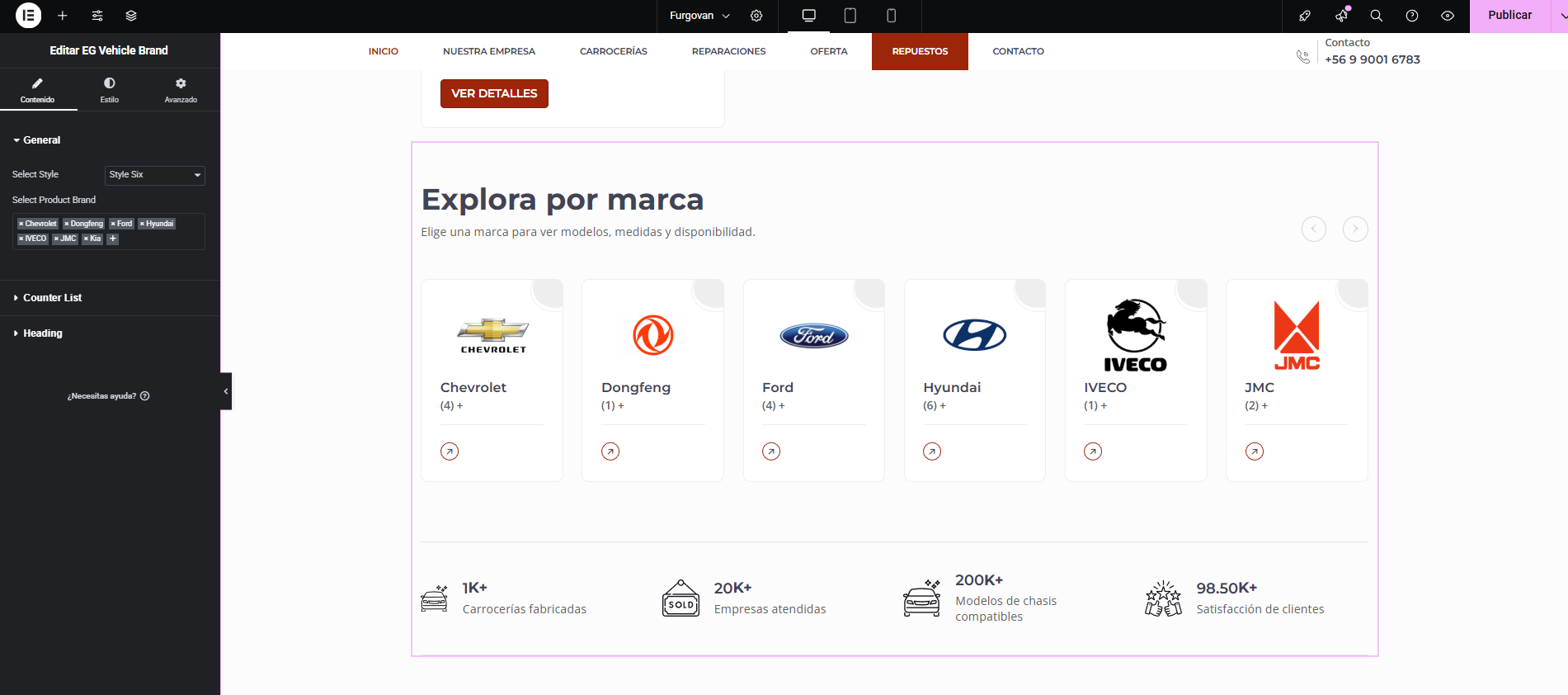
1. En la página **Inicio**, haz clic en **Editar con Elementor**.
2. Busca la sección de marcas y **click** sobre ella para desplegar el panel lateral
* Añade los nombres de las marcas que quieras mostrar (Chevrolet, Ford, Kia, etc.).
***
## 🧱 Paso 5: Mostrar marcas en la página de inicio con Elementor
1. En la página **Inicio**, haz clic en **Editar con Elementor**.
2. Busca la sección de marcas y **click** sobre ella para desplegar el panel lateral
* Añade los nombres de las marcas que quieras mostrar (Chevrolet, Ford, Kia, etc.).
 3. Guarda los cambios con **Actualizar** / **Publicar**.
## Agregar información de counter
1. En la misma sección de marcas puedes agregar informacion de los counters
3. Guarda los cambios con **Actualizar** / **Publicar**.
## Agregar información de counter
1. En la misma sección de marcas puedes agregar informacion de los counters
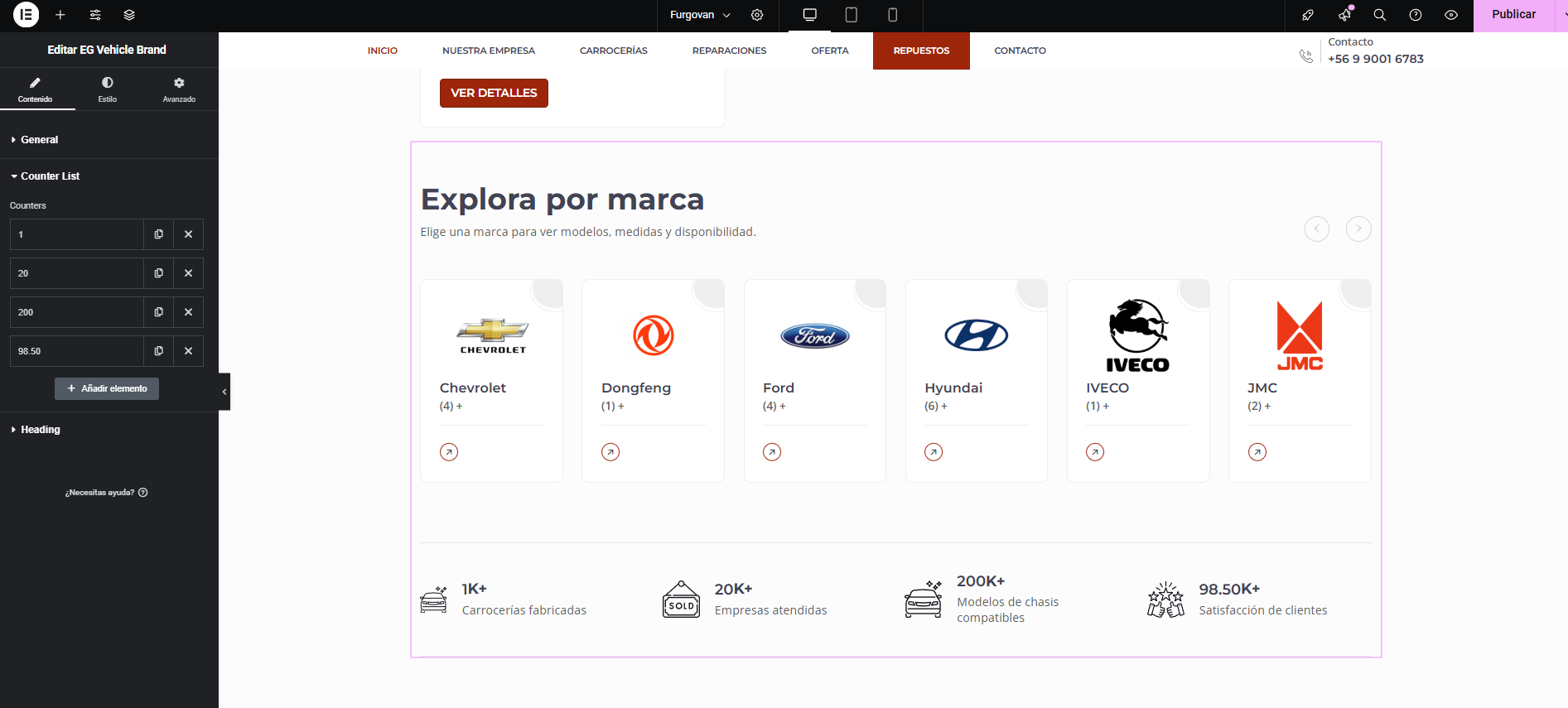 2. Guarda los cambios con **Actualizar** / **Publicar**.
***
✅ **Listo:**\
Tus marcas estarán visibles en la página de inicio, junto con los productos asociados y sus logos.
***
> 💡 **Consejo:** Mantén los nombres y logos de las marcas con el mismo formato visual (misma proporción y fondo transparente) para que se vean consistentes en la sección de inicio.
2. Guarda los cambios con **Actualizar** / **Publicar**.
***
✅ **Listo:**\
Tus marcas estarán visibles en la página de inicio, junto con los productos asociados y sus logos.
***
> 💡 **Consejo:** Mantén los nombres y logos de las marcas con el mismo formato visual (misma proporción y fondo transparente) para que se vean consistentes en la sección de inicio.