> ## Documentation Index
> Fetch the complete documentation index at: https://docs.josbert.dev/llms.txt
> Use this file to discover all available pages before exploring further.
# Introduction
> Como instalar y configurar el tema Fluent para VS Code
## Welcome
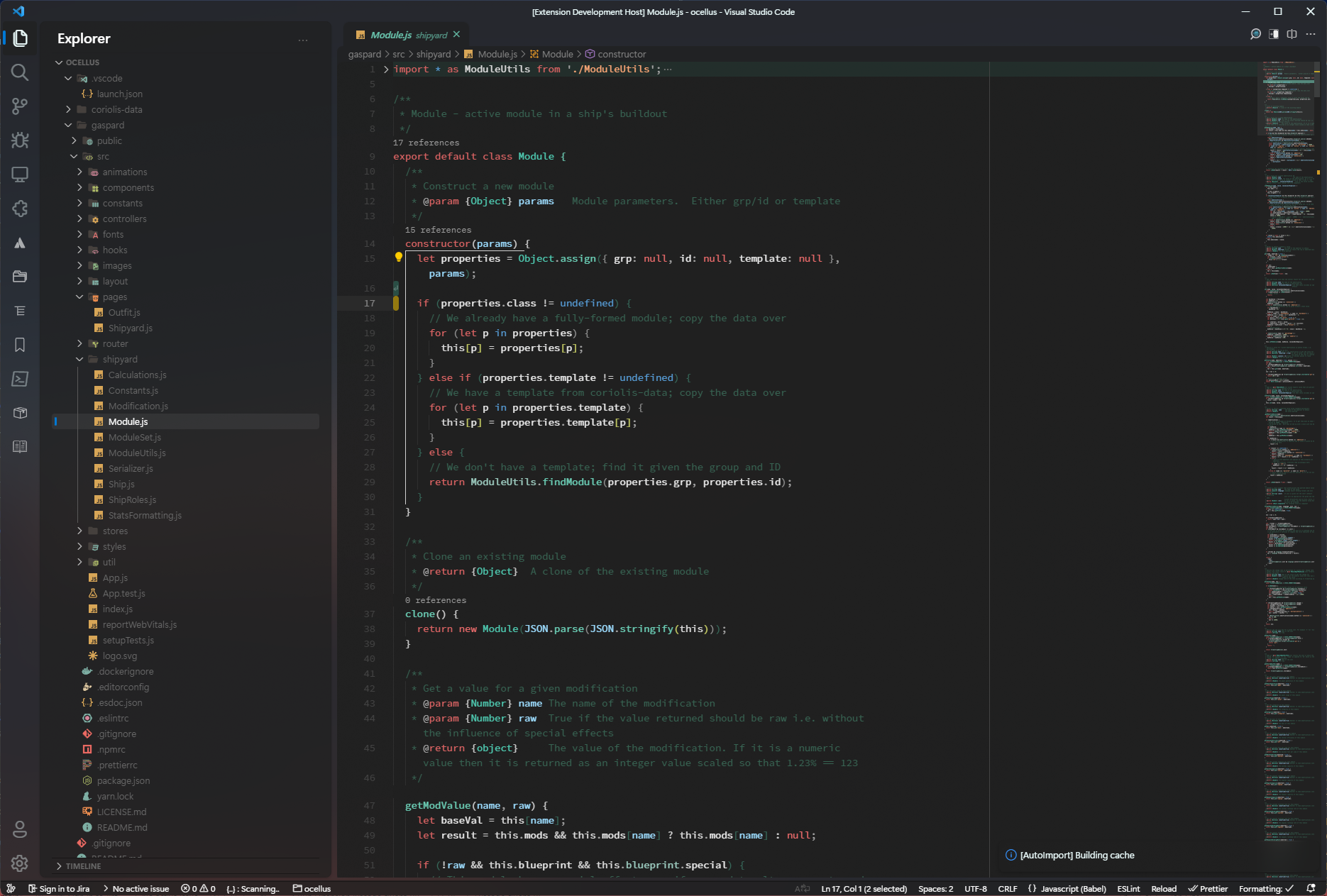
Lo primero que debemos hacer es bajarnos la extensión [fluent UI for VSCode](https://marketplace.visualstudio.com/items?itemName=leandro-rodrigues.fluent-ui-vscode\&ssr=false#overview) y instalarla en nuestro VS Code.
 # Posibles errores
Esto puede suceder si actualizamos VS Code y no actualizamos la extensión de Fluent UI.
# Posibles errores
Esto puede suceder si actualizamos VS Code y no actualizamos la extensión de Fluent UI.
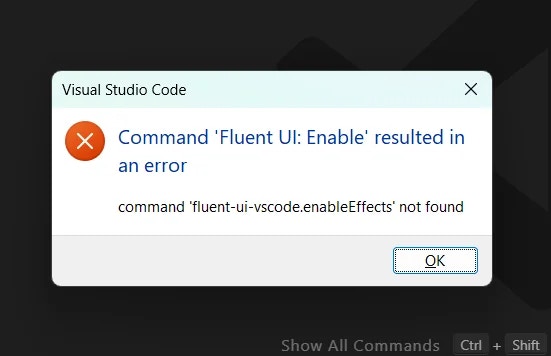 Para solucionar esto, debemos actualizar la extensión de Fluent UI.
[fluent UI for VSCode](https://github.com/Night-Star04/vscode-fluent-ui/releases/tag/v4.3.0)
Debemos desinstalar la extensión actual y volver a instalarla con el .vsix
# Funcion en WSL 2
Para que funcione la extensión en WSL 2, debemos agregar el siguiente comando en nuestro archivo .bashrc o .zshrc
* Instalarlo sin conexion remota (WSL 2)
Y luego ejecutarlo con el siguiente comando:
```bash theme={null}
>fluent enabled
```
Luego conectarse al wls
Para solucionar esto, debemos actualizar la extensión de Fluent UI.
[fluent UI for VSCode](https://github.com/Night-Star04/vscode-fluent-ui/releases/tag/v4.3.0)
Debemos desinstalar la extensión actual y volver a instalarla con el .vsix
# Funcion en WSL 2
Para que funcione la extensión en WSL 2, debemos agregar el siguiente comando en nuestro archivo .bashrc o .zshrc
* Instalarlo sin conexion remota (WSL 2)
Y luego ejecutarlo con el siguiente comando:
```bash theme={null}
>fluent enabled
```
Luego conectarse al wls